
Начальные шаги для запуска рекламы в Google
Контекстная реклама при правильном подходе приносит бизнесу хорошие результаты, является источником новых клиентов и продаж. В данной статье описаны начальные шаги настройки аккаунтов для старта контекстной рекламы в Google.
Для корректного запуска контекстной рекламы в Google нужно зарегистрироваться в трех сервисах:
- Google Ads - интерфейс для создания контекстной рекламы.
- Google Analytics - для анализа поведения пользователей на сайте.
- Google Tag Manager - для удобной и быстрой настройки отслеживания событий на веб-сайте и передачи этих данных в Google Analytics.
Использование Google Analytics и Google Tag Manager предложено как оптимальный вариант для большинства случаев. Подключение аналитических сервисов на ранних этапах создания рекламы позволит быстрее приступить к ее оптимизации и увеличению эффективности. Поэтому результат, в том числе, зависит от правильной стартовой настройки инструментов.
Займемся начальной настройкой и подключением сервисов:
1. Создание аккаунта Google Ads
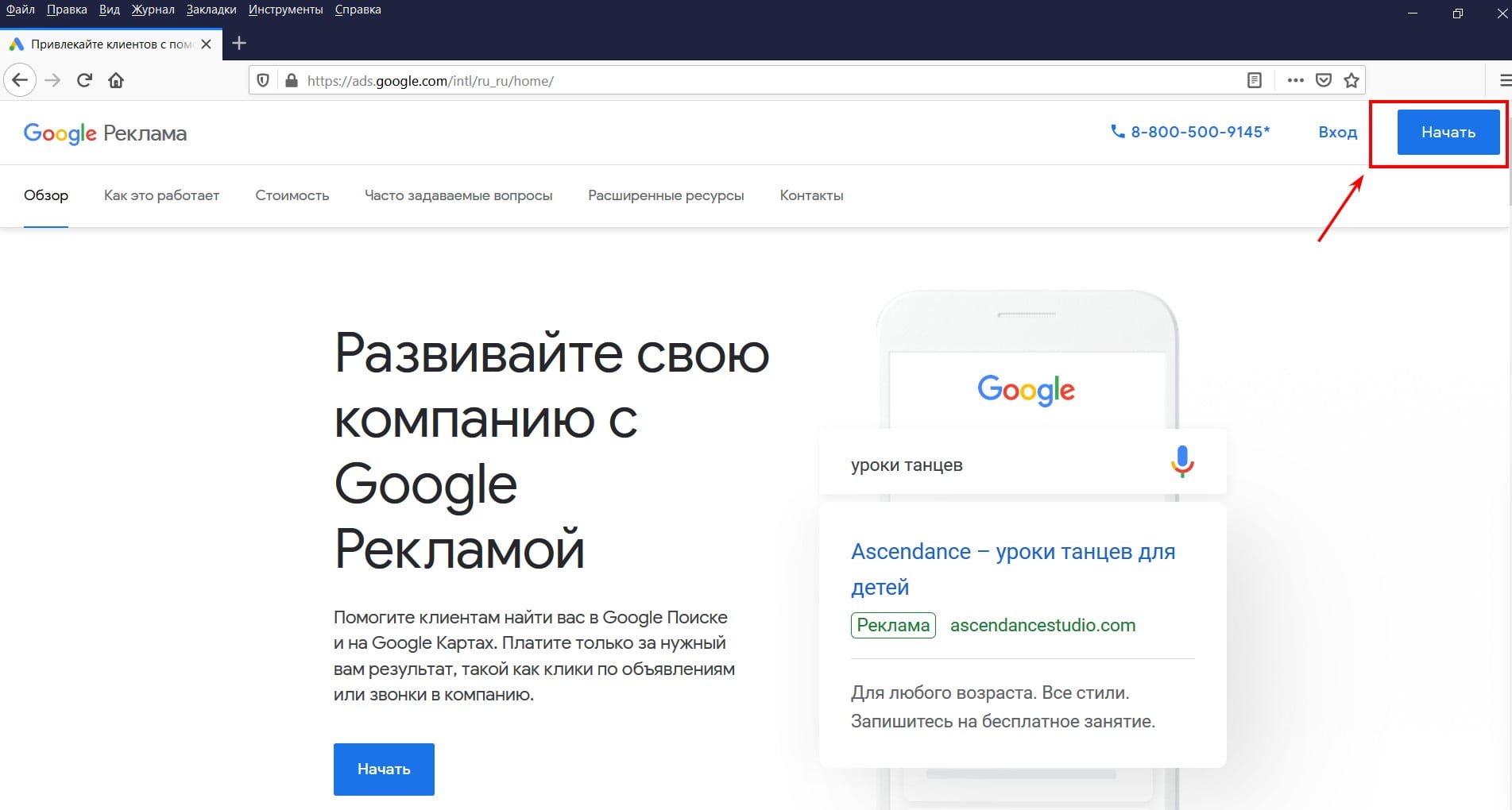
1.1. Переходим по ссылке https://ads.google.com/intl/ru_ru/home/
1.2. Нажимаем кнопку «Начать»
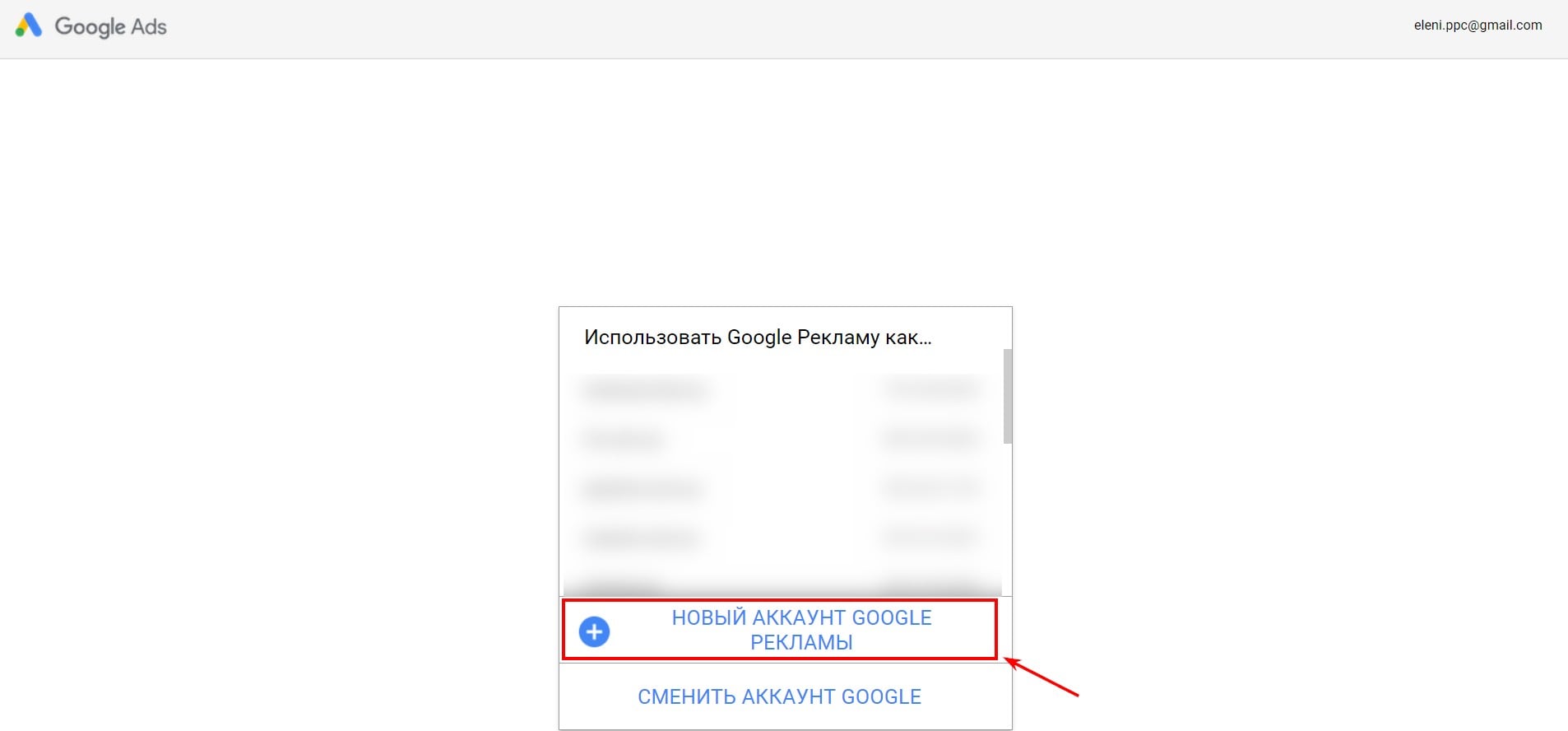
1.3. Входим в учетную запись Google

1.3.1. Нажимаем на «Новый аккаунт Google Рекламы»
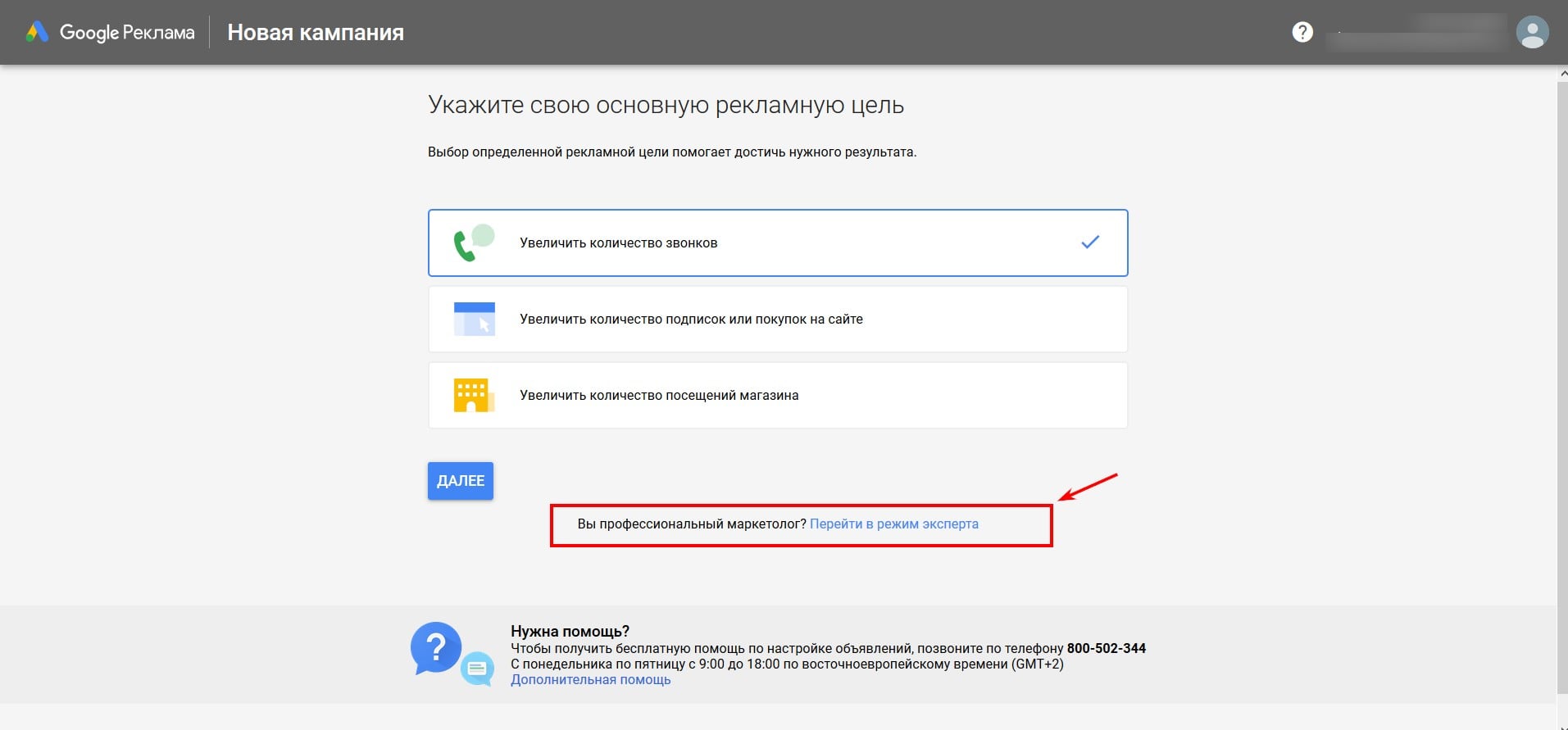
1.4. После попадаем в интерфейс Google Ads и выбираем «Перейти в режим эксперта»
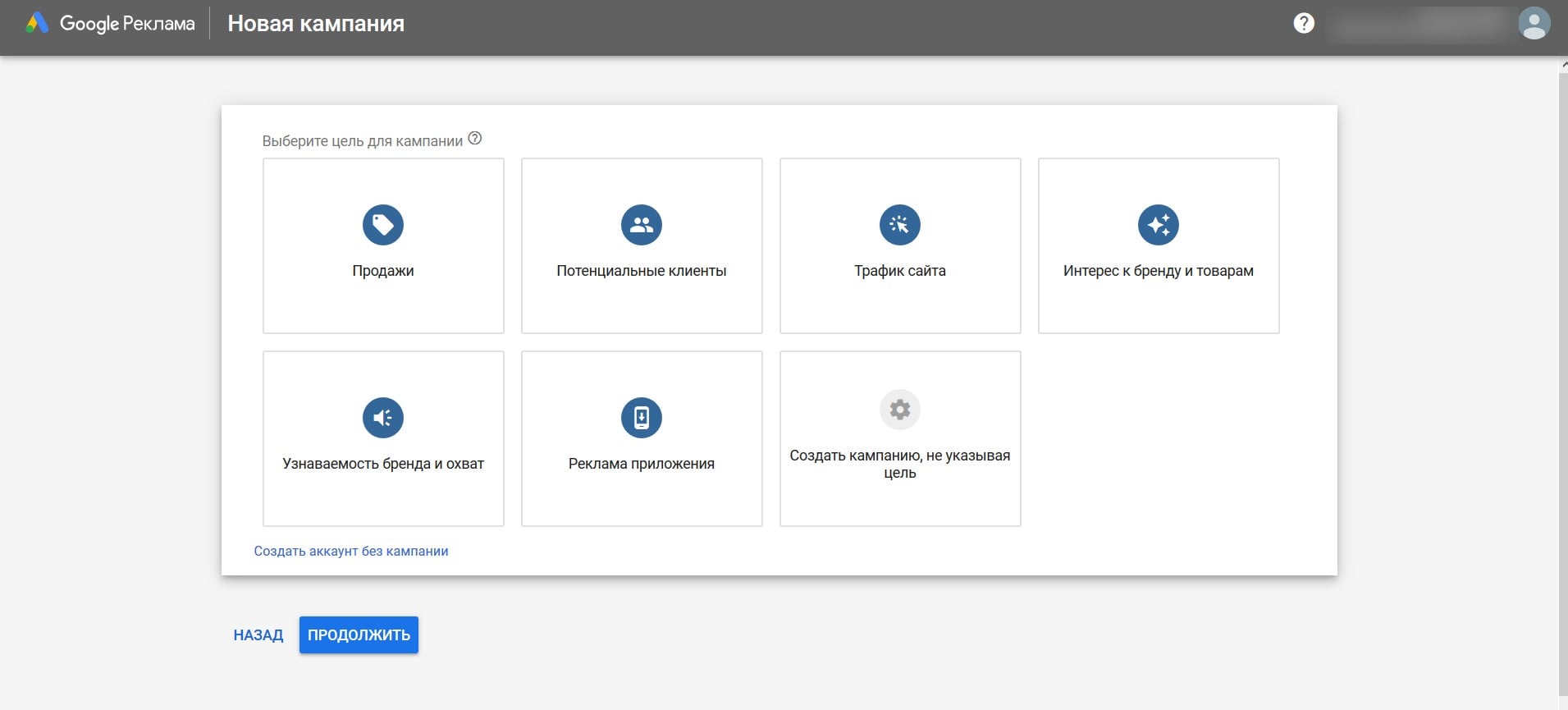
1.5. Google Ads сразу предлагает создать рекламную кампанию. Однако, сначала нужно заняться настройкой аккаунта. Выбираем «Создать аккаунт без кампании»
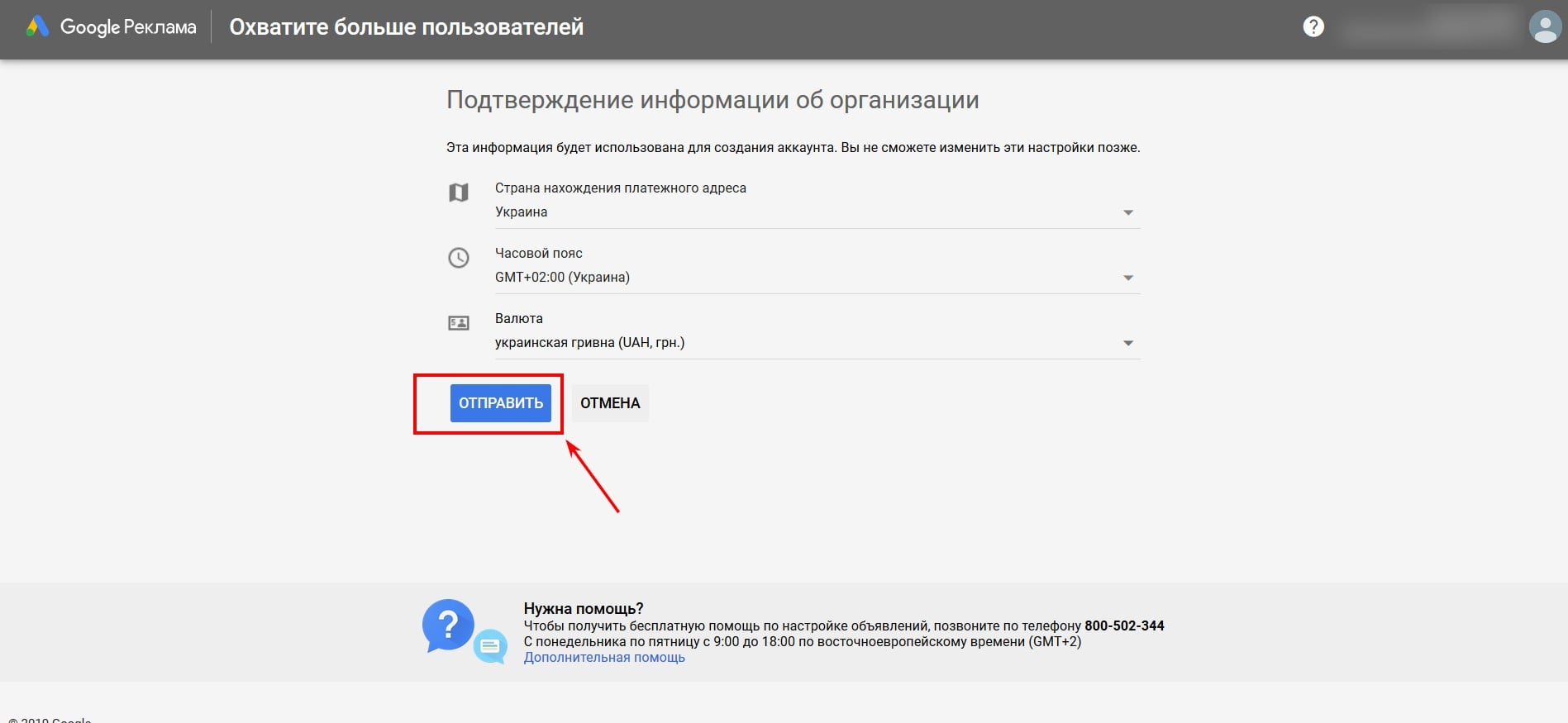
1.6. В настройках, если реклама на регион «Украина» (смотрите какие варианты подходят для вашего бизнеса - страна, часовой пояс и валюта) оставляем все как на скриншоте и нажимаем «Отправить»
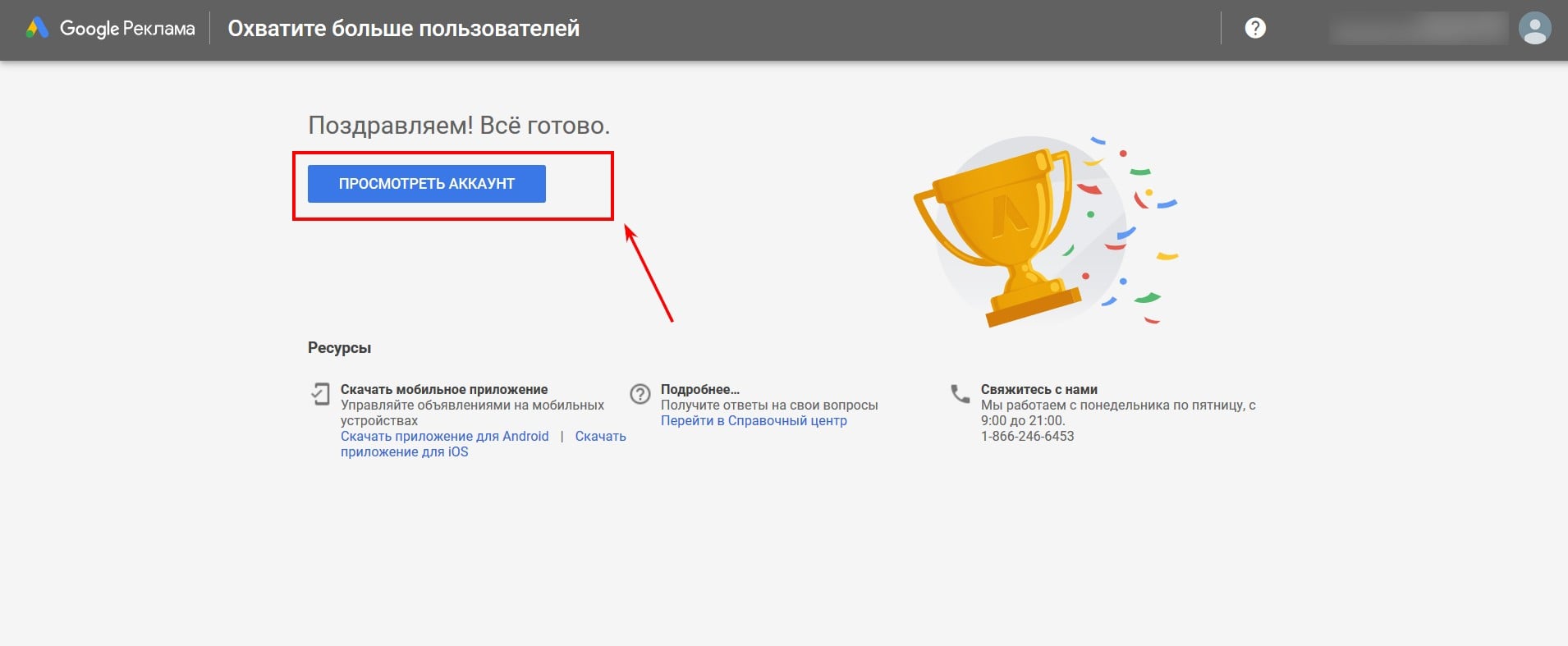
1.7. Аккаунт успешно зарегистрирован. Нажимаем на «Просмотреть аккаунт»
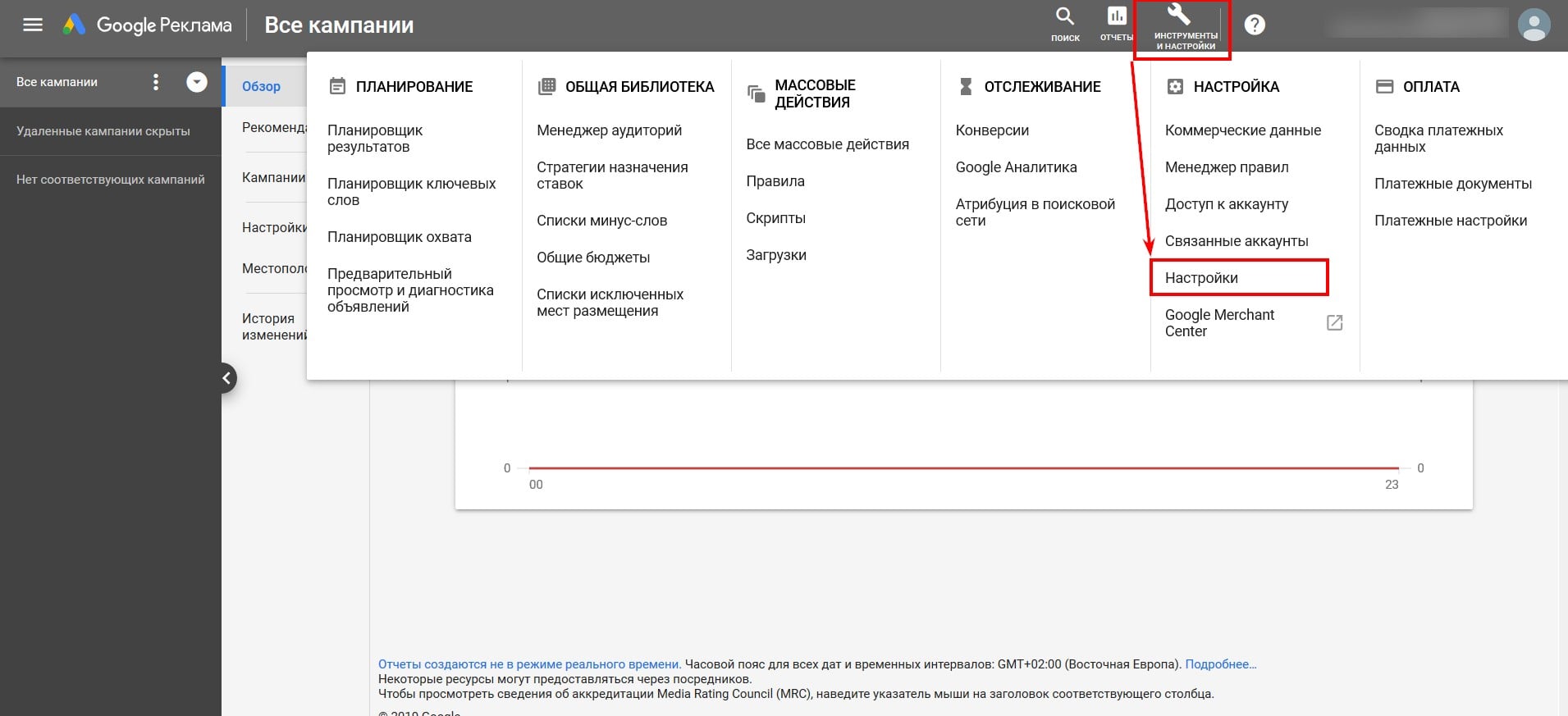
1.8. Для удобства нужно назвать аккаунт. В меню «Инструменты и настройки» выбираем «Настройки»
1.9. В разделе «Название аккаунта» вписываем домен веб-сайта и сохраняем

Можно настраивать рекламные кампании в аккаунте, но для их анализа и отслеживания эффективности еще нужно связать аккаунт Google Ads с аккаунтом Google Analytics.
2. Создание аккаунта Google Analytics
2.1. Входим в аккаунт Google и переходим по ссылке https://analytics.google.com/analytics/web/provision/#/provision
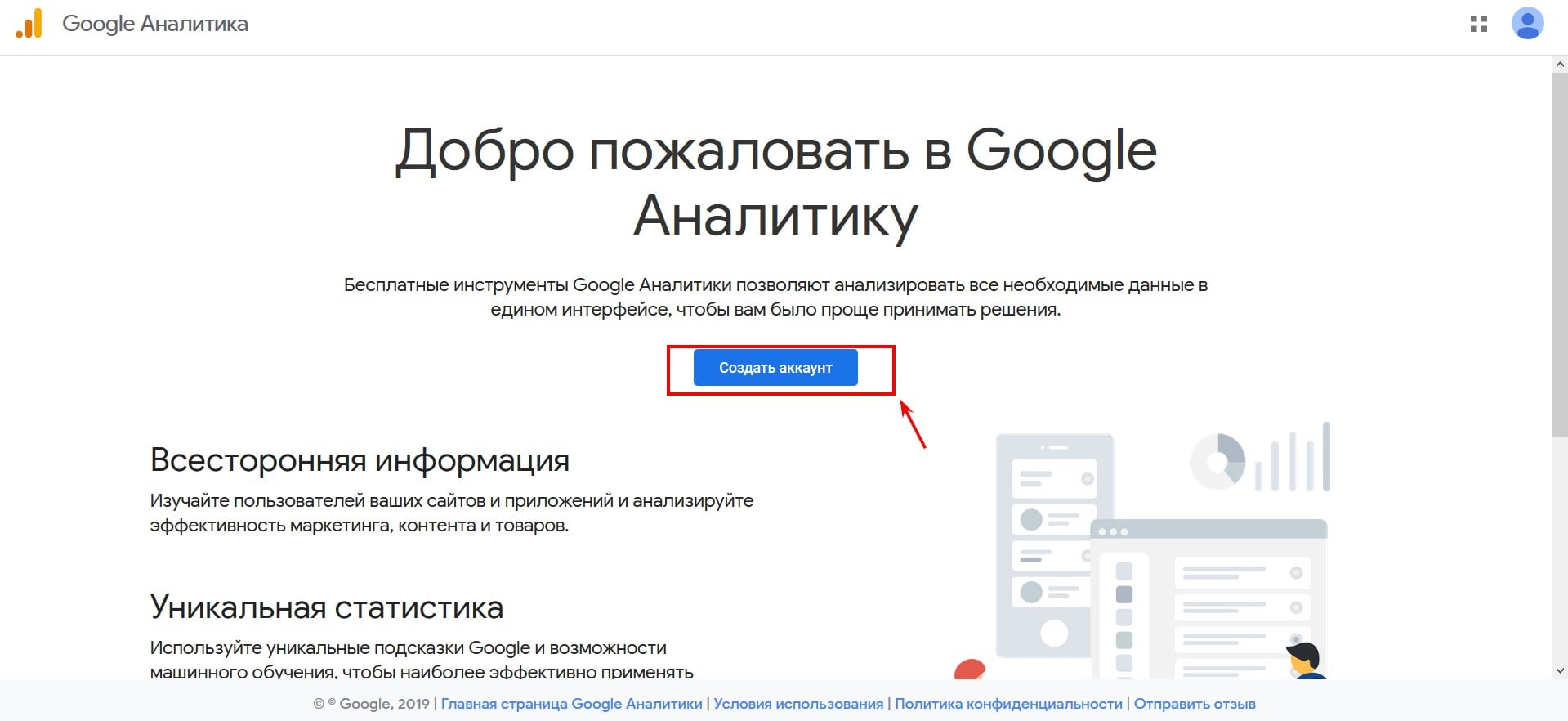
2.2. Нажимаем «Создать аккаунт»
2.3. Вводим название аккаунта и нажимаем «Далее»
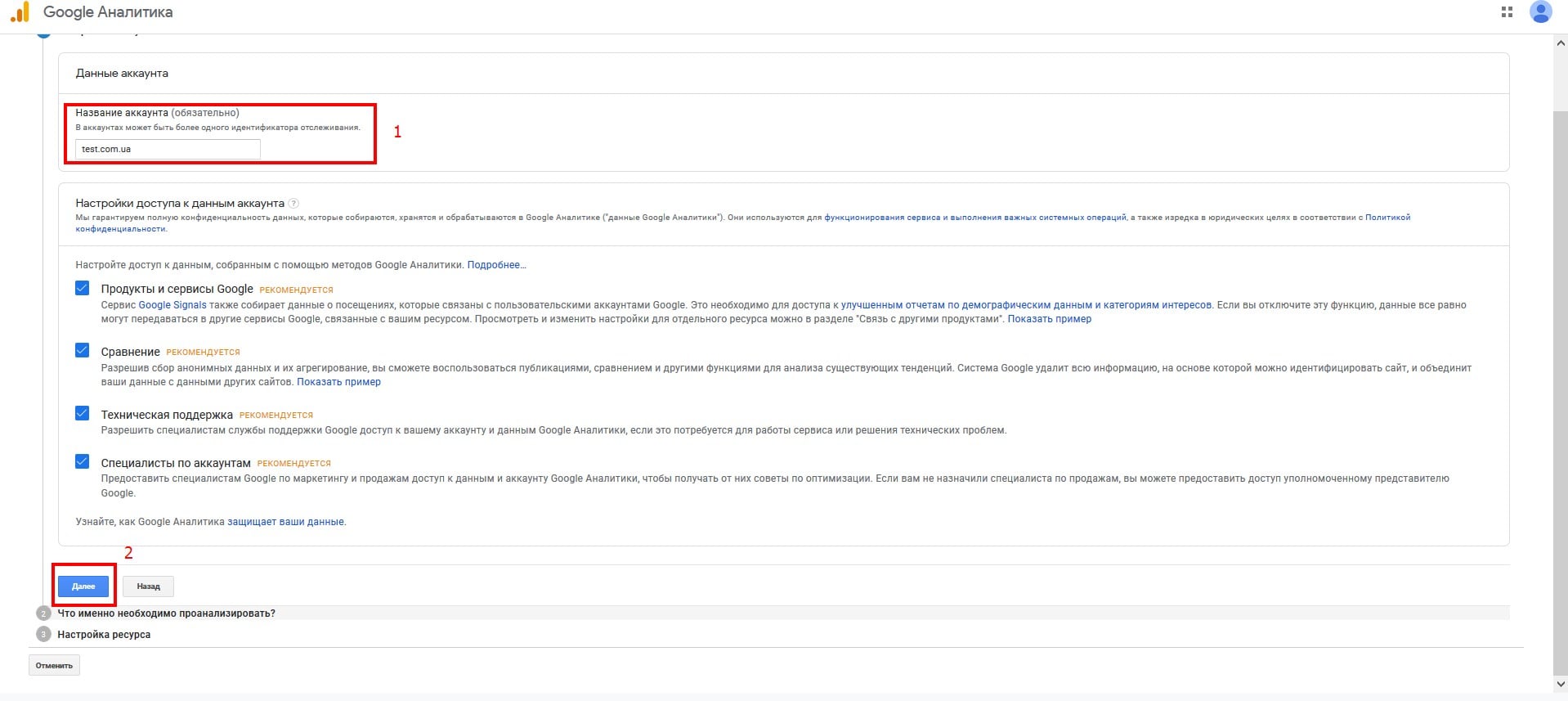
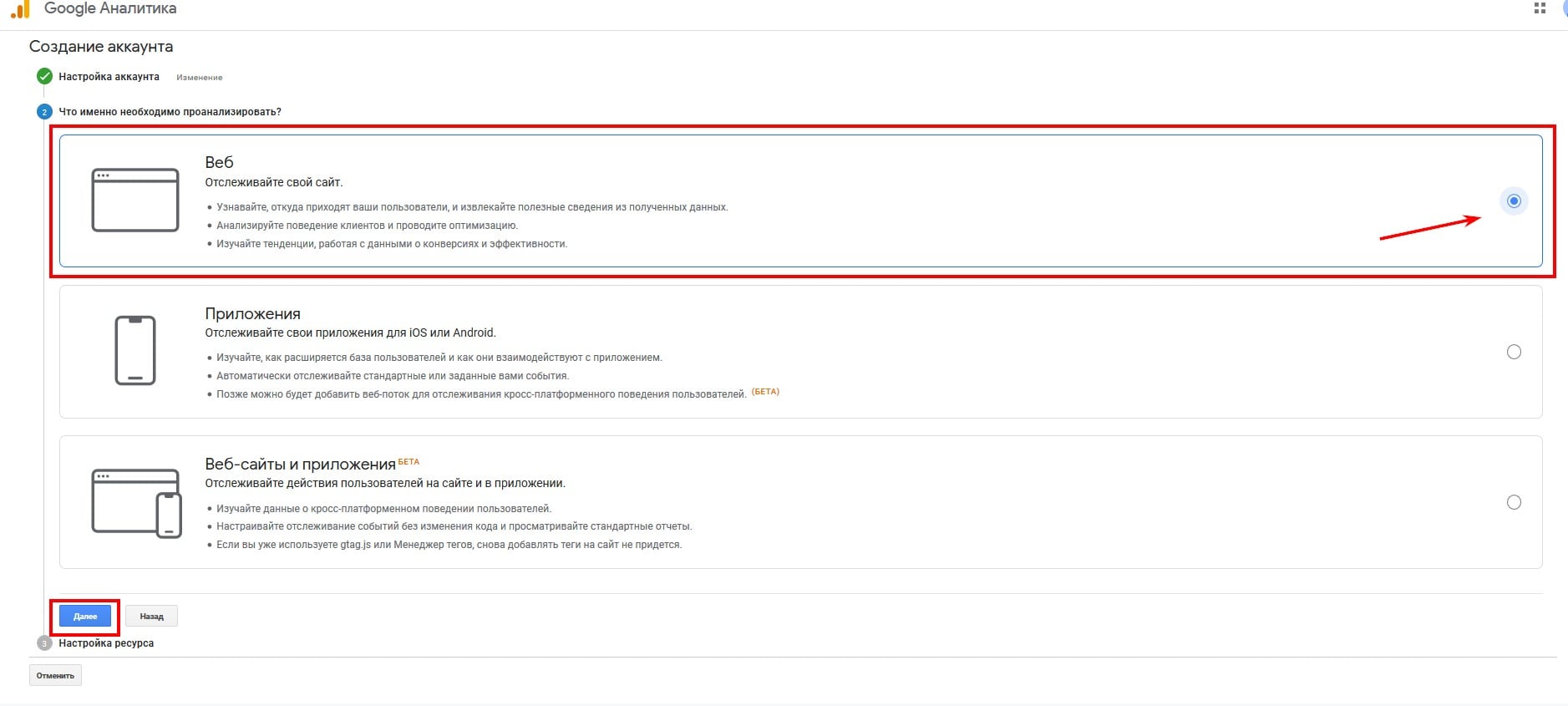
2.4. В предложенных вариантах «Что именно необходимо проанализировать?» выбираем «Веб» (если у вас веб-сайт) и нажимаем «Далее»
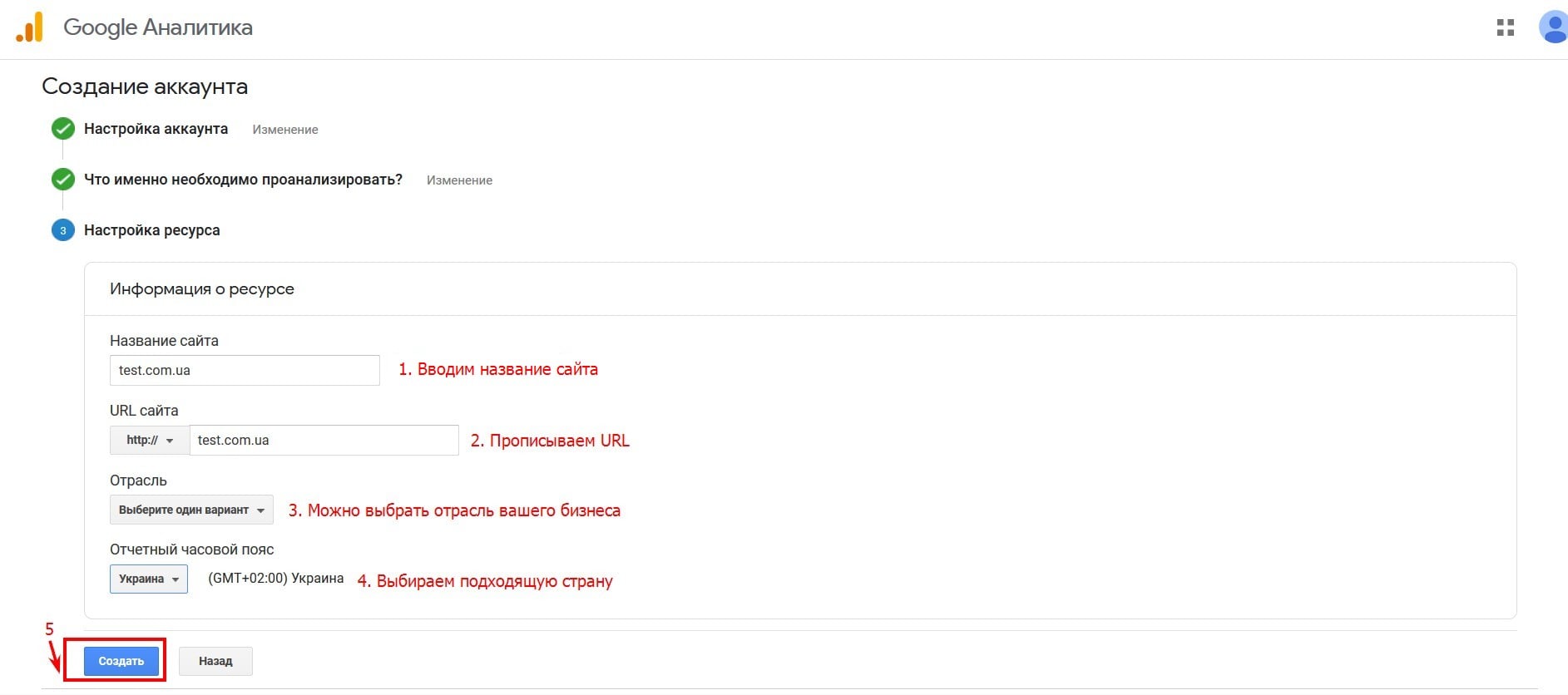
2.5. Вводим информацию о ресурсе и нажимаем «Создать»
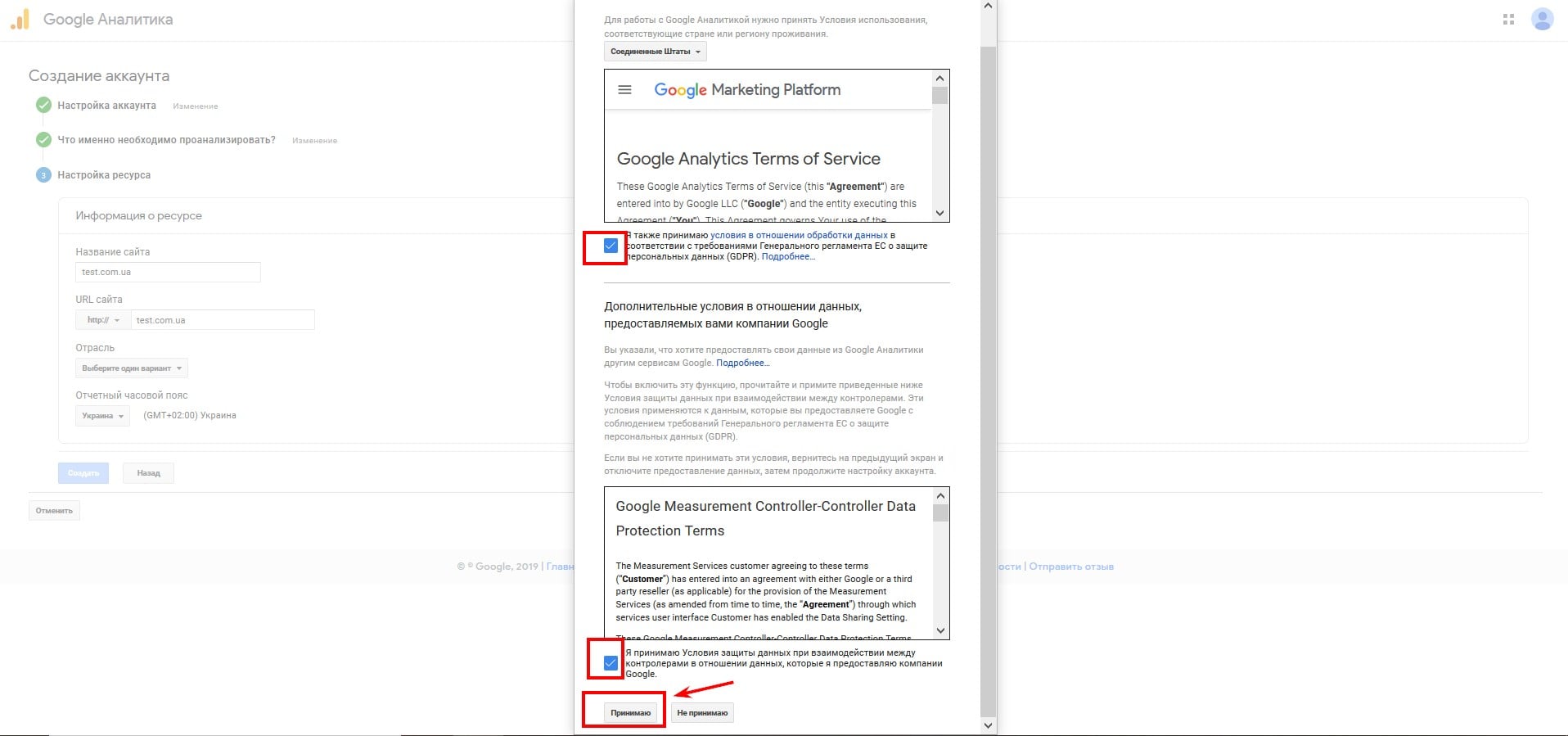
2.6. Ставим галочку для принятия условий и нажимаем «Принять»
2.7. Сразу откроется меню с идентификатором отслеживания. Он понадобится для установки Google Analytics на сайт
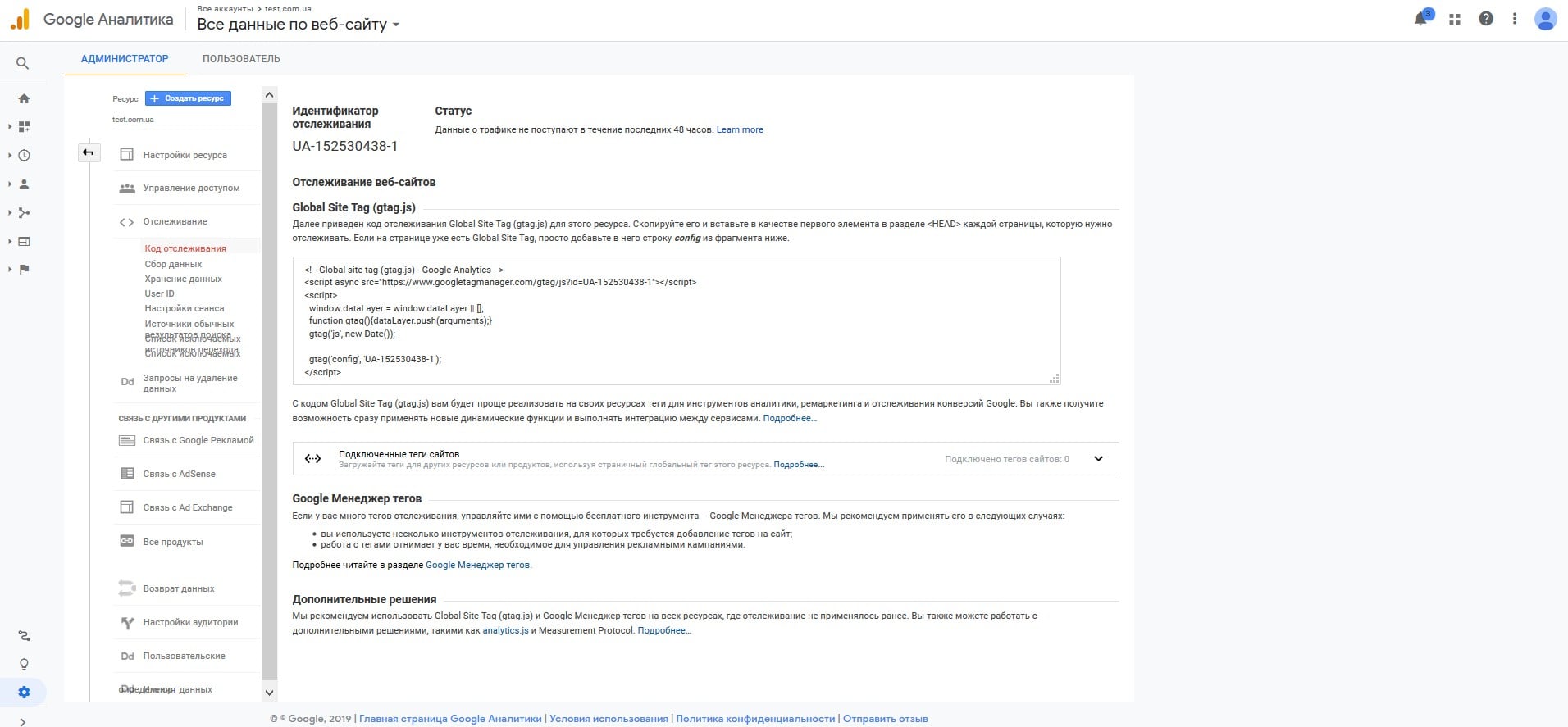
2.8. Google Analytics устанавливается тремя способами:
2.8.1. analytics.js.
2.8.2. gtag.js.
2.8.3. С помощью Google Tag Manager (мы рассмотрим этот вариант).
3. Связь Google Ads с Google Analytics
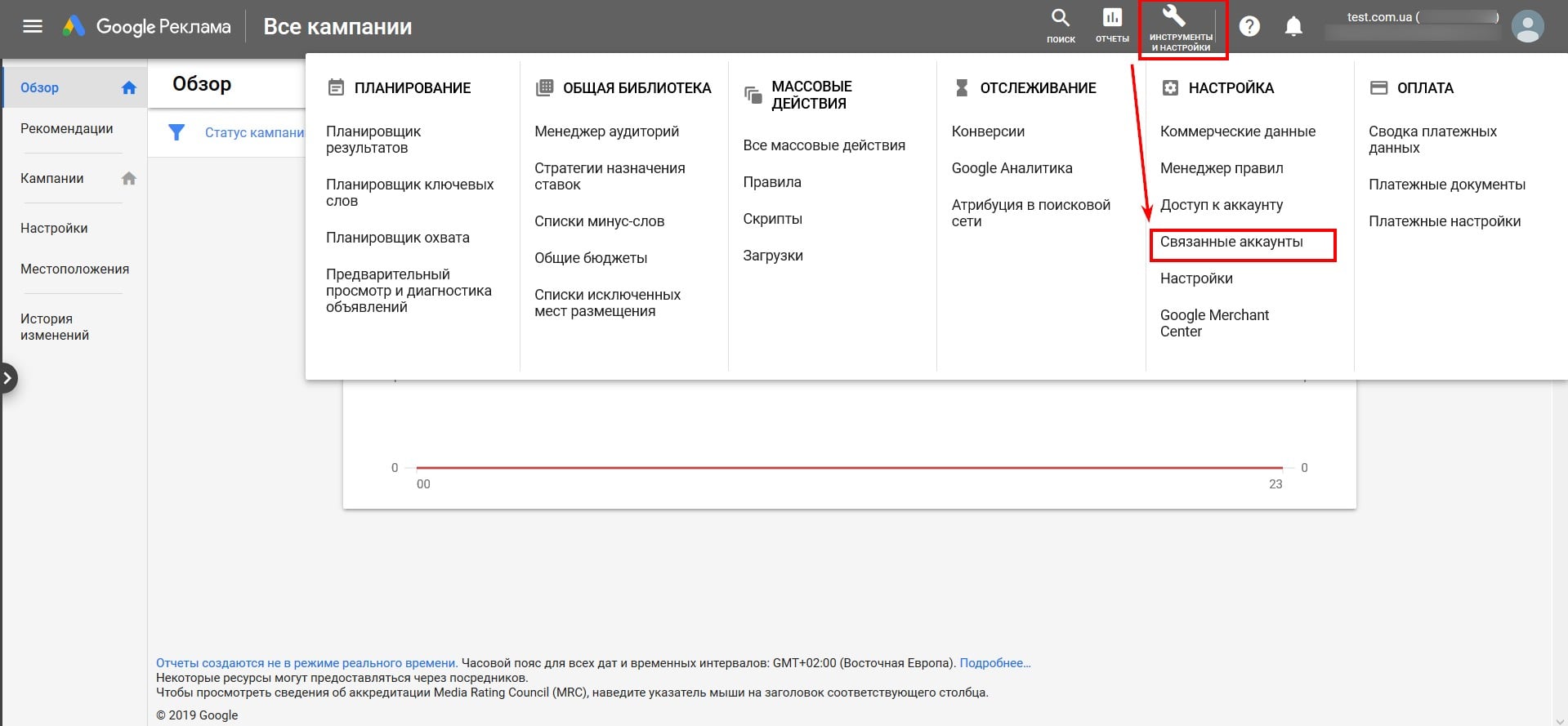
3.1. В аккаунте Google Ads заходим в меню «Инструменты и настройки» и выбираем «Связанные аккаунты»
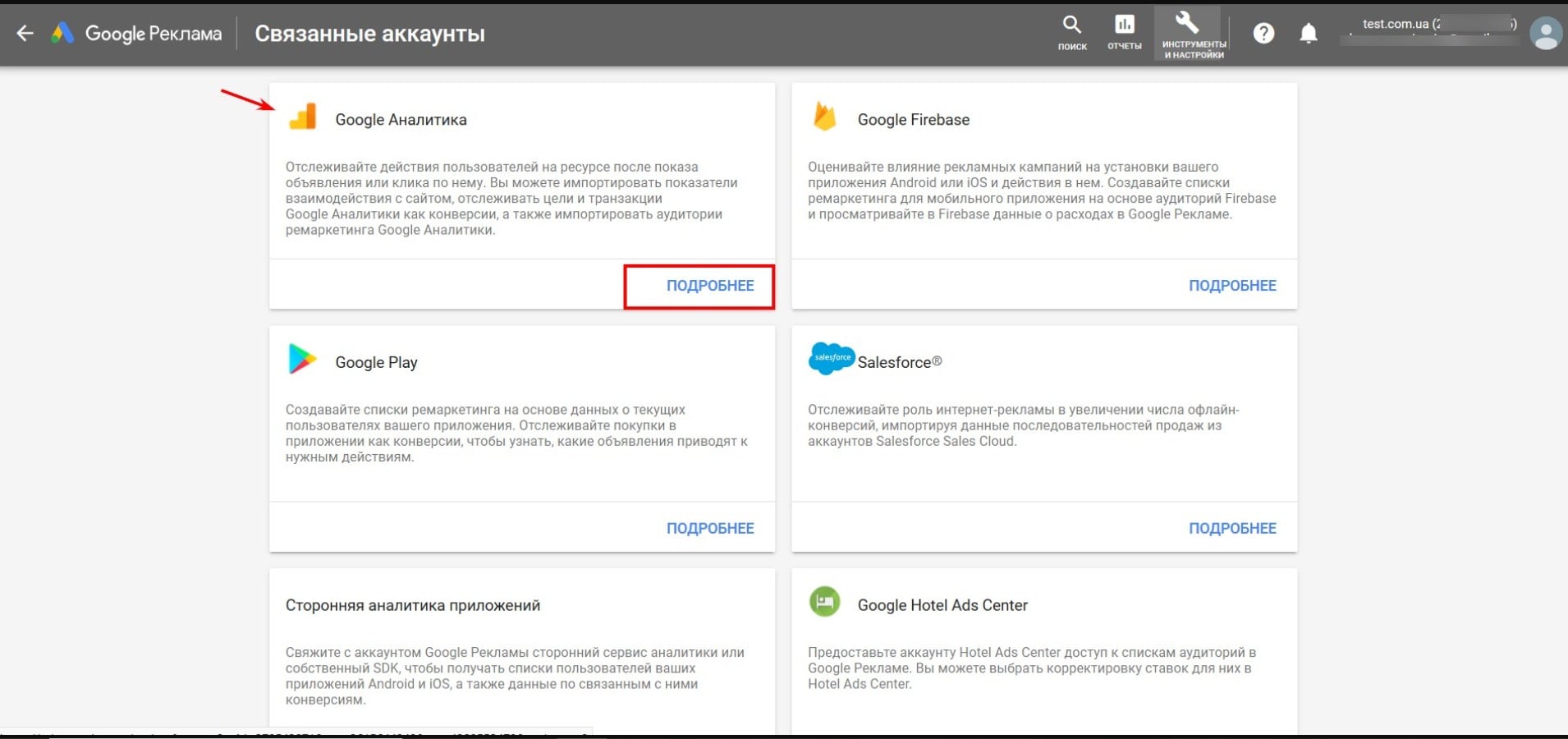
3.2. В «Google Аналитика» нажимаем «Подробнее»
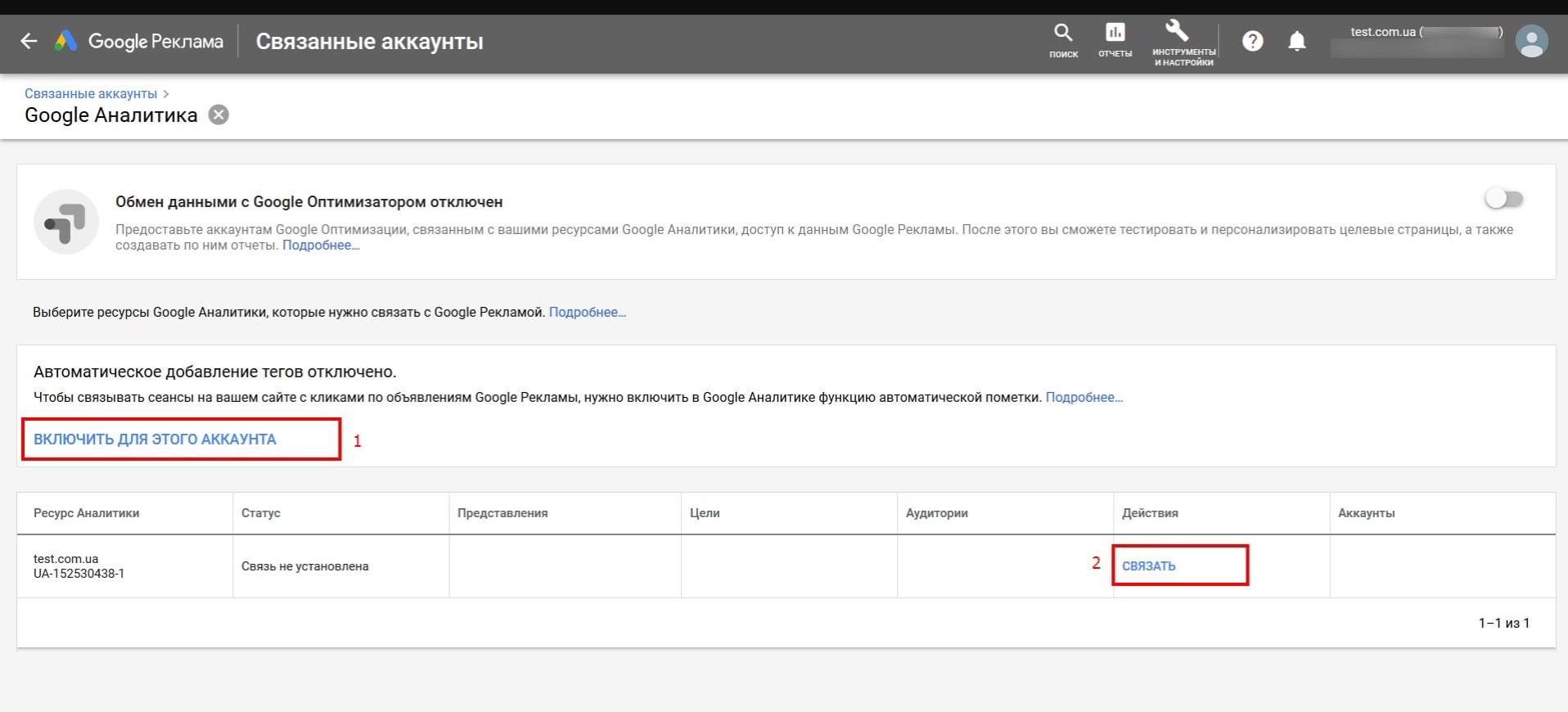
3.3. Включаем «Автоматическое добавление тегов» и нажимаем «Связать»
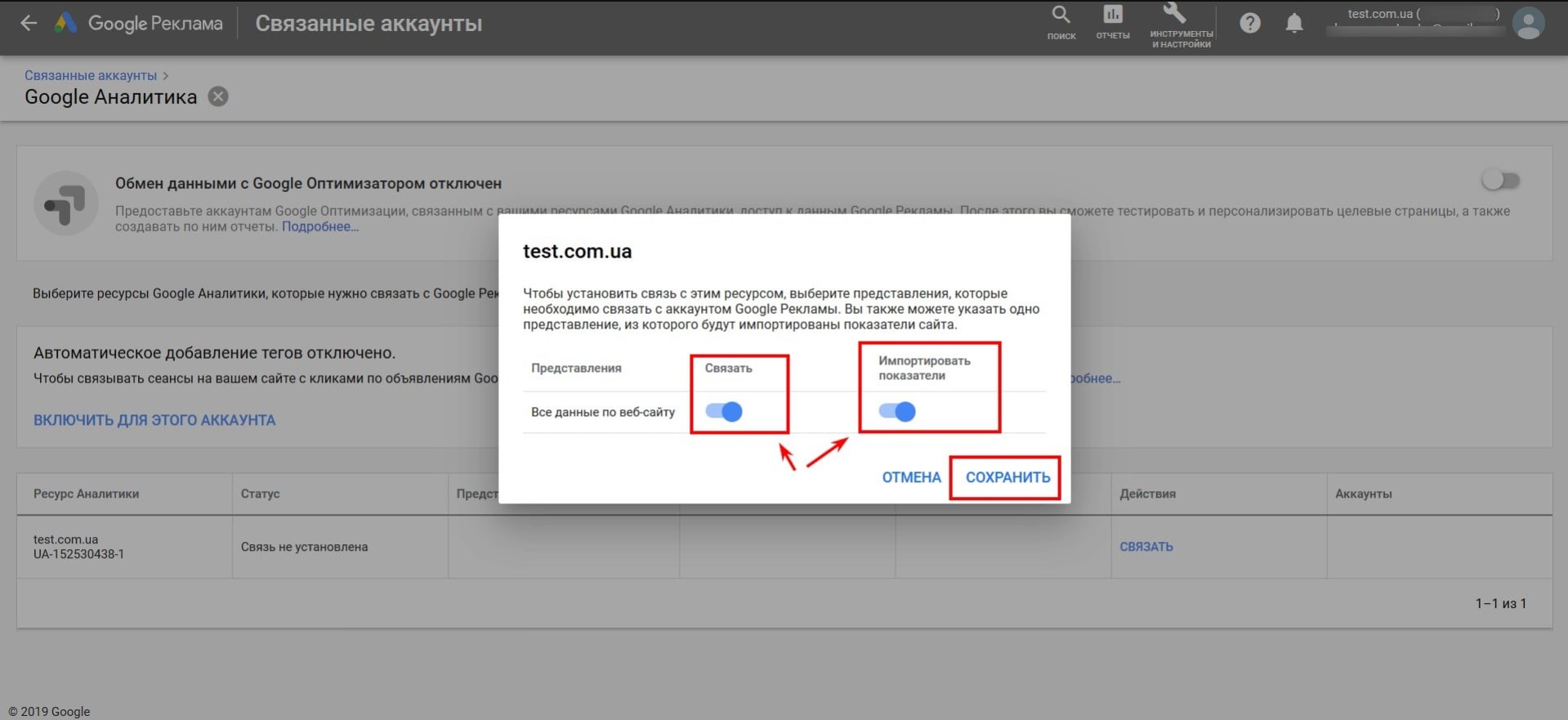
3.4. Ставим галочки возле «Связать» и «Импортировать показатели». Нажимаем «Сохранить»
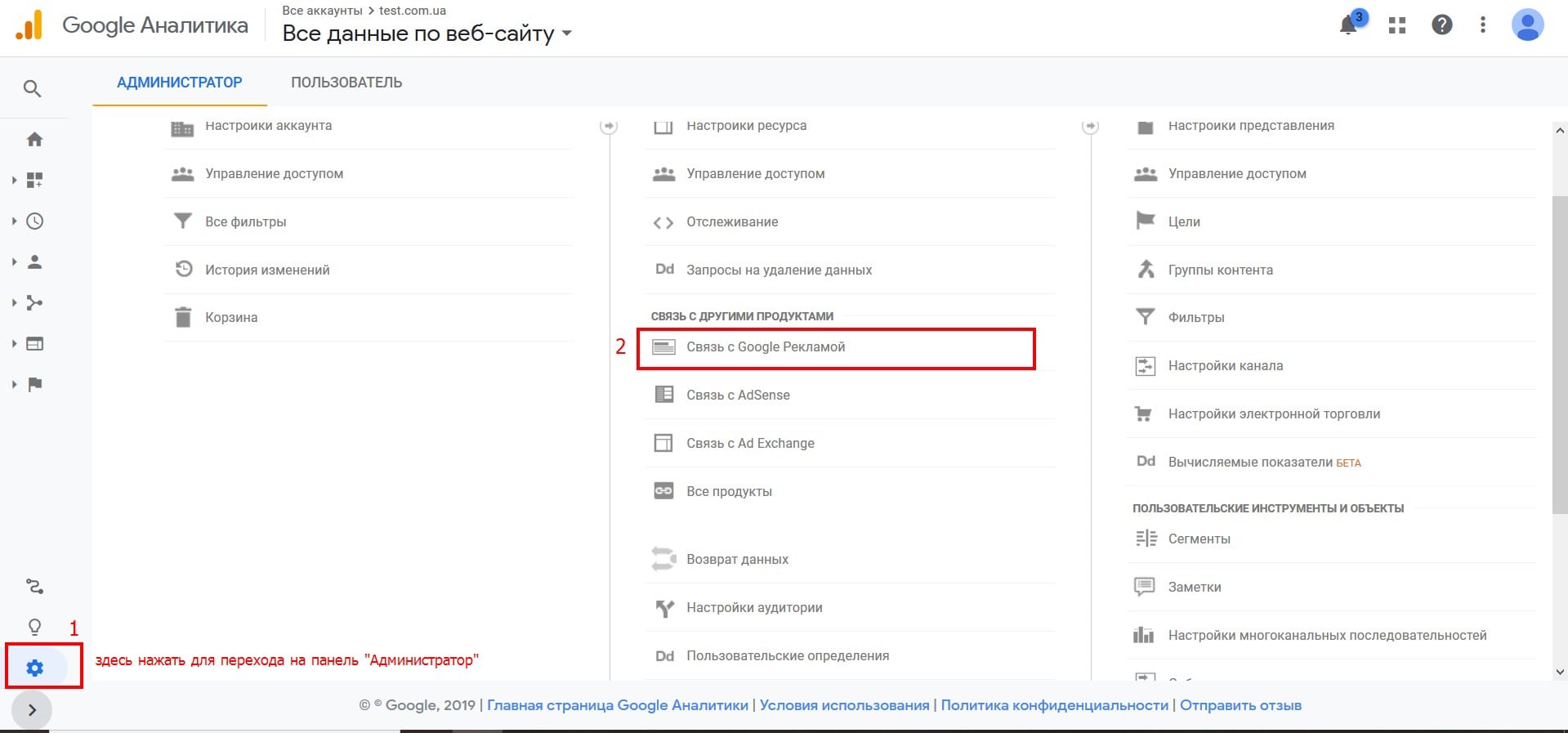
3.5. В аккаунте Google Аналитики заходим в «Администратор» и выбираем «Связь с Google Рекламой»
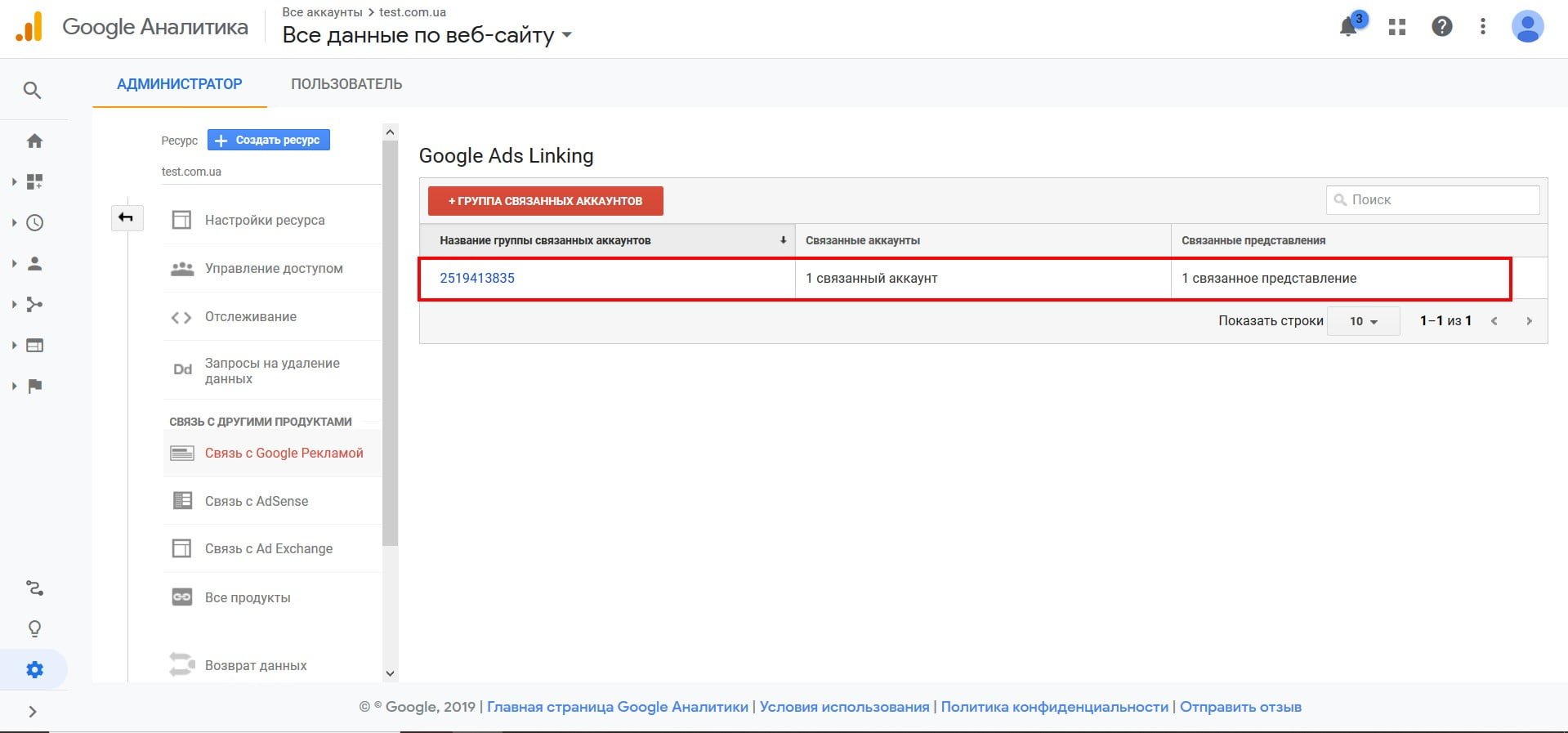
3.6. В меню «Связь с Google Рекламой» смотрим, что аккаунт Ads связан с Google Аналитикой
Переходим к подключению на сайт Google Analytics через Google Tag Manager (GTM). Для этого нужно создать аккаунт.
4. Создание аккаунта Google Tag Manager
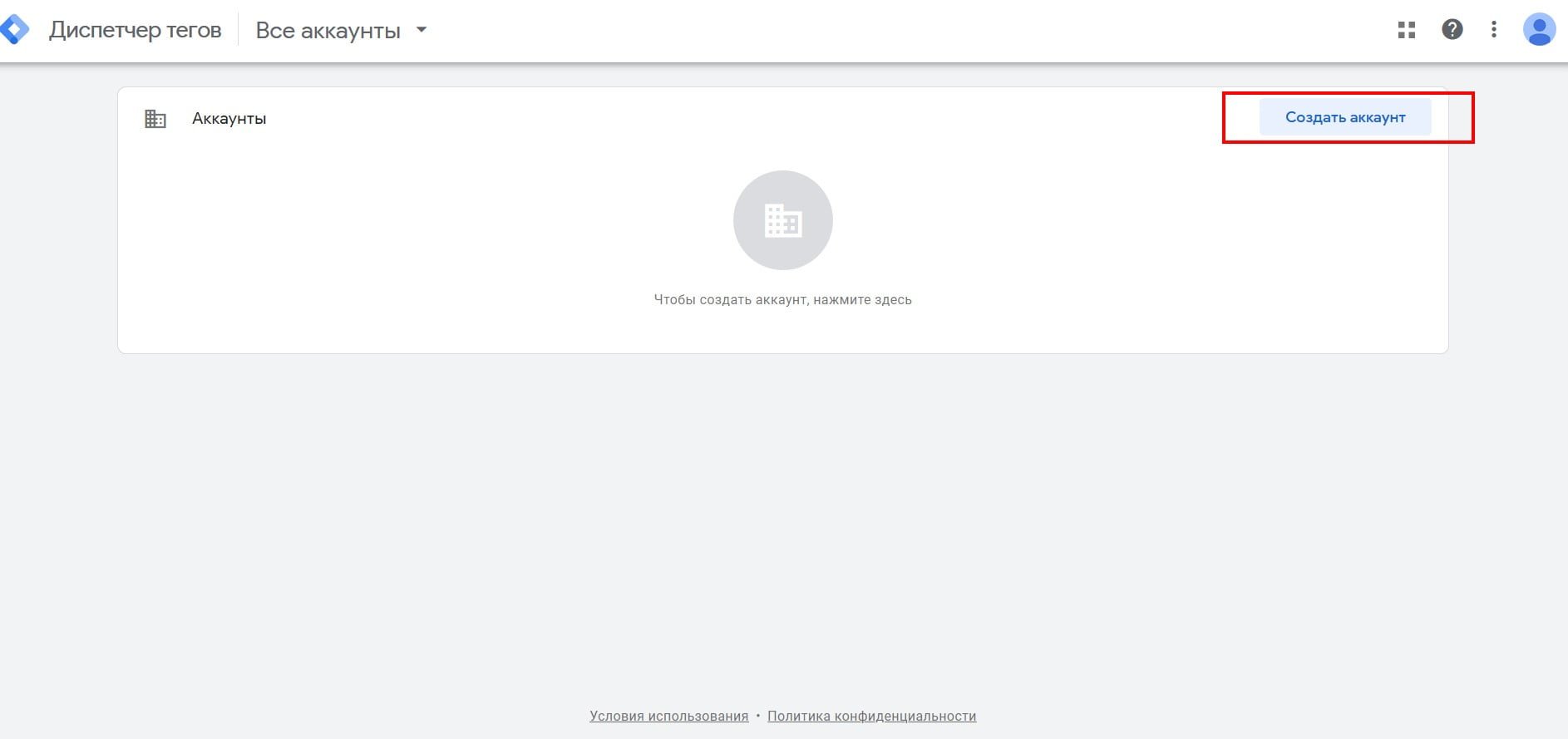
4.1. Переходим по ссылке https://tagmanager.google.com/ и нажимаем «Создать аккаунт»
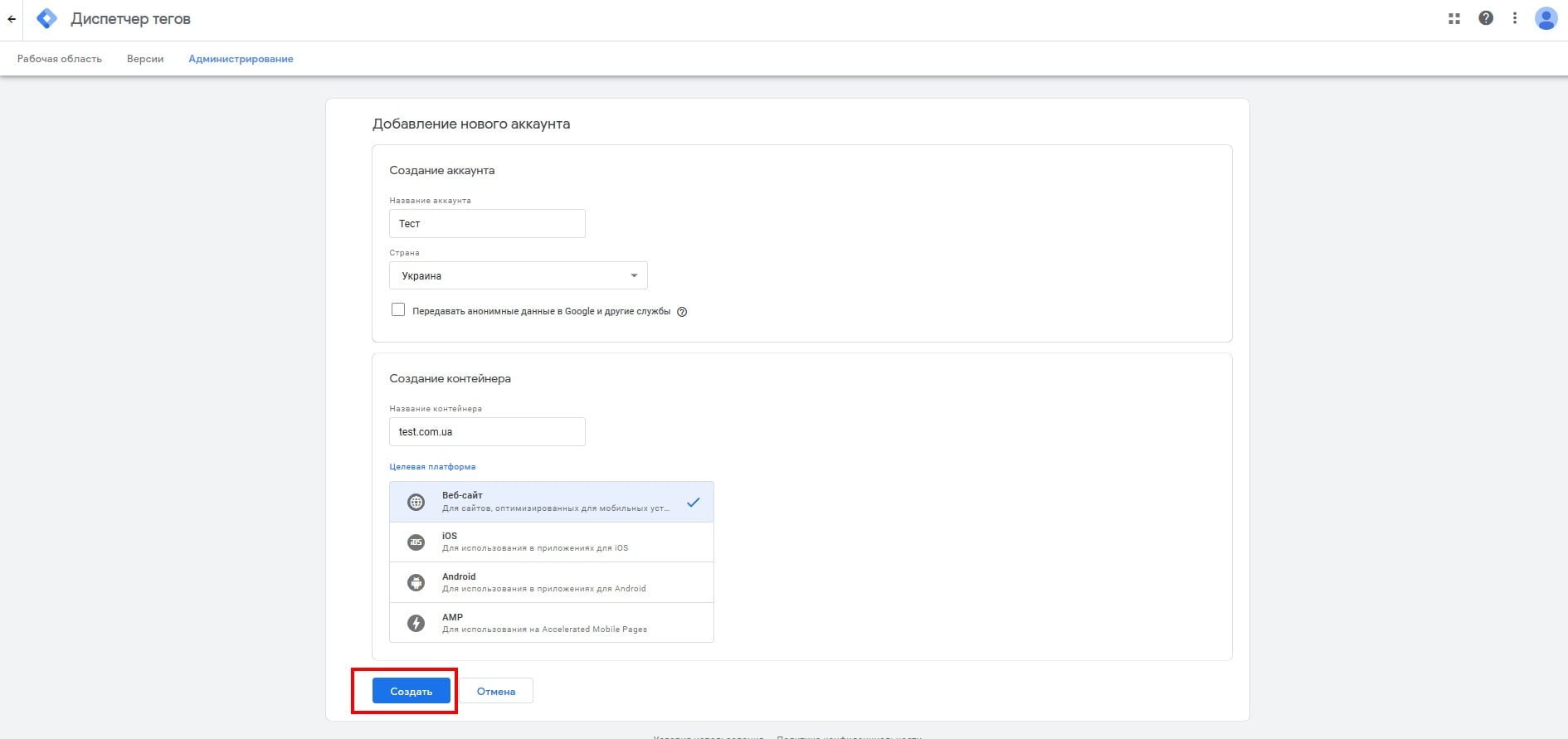
4.2. Вводим название аккаунта и выбираем страну. Затем вводим название контейнера, выбираем «Целевую платформу» - «Веб-сайт» и нажимаем «Создать»
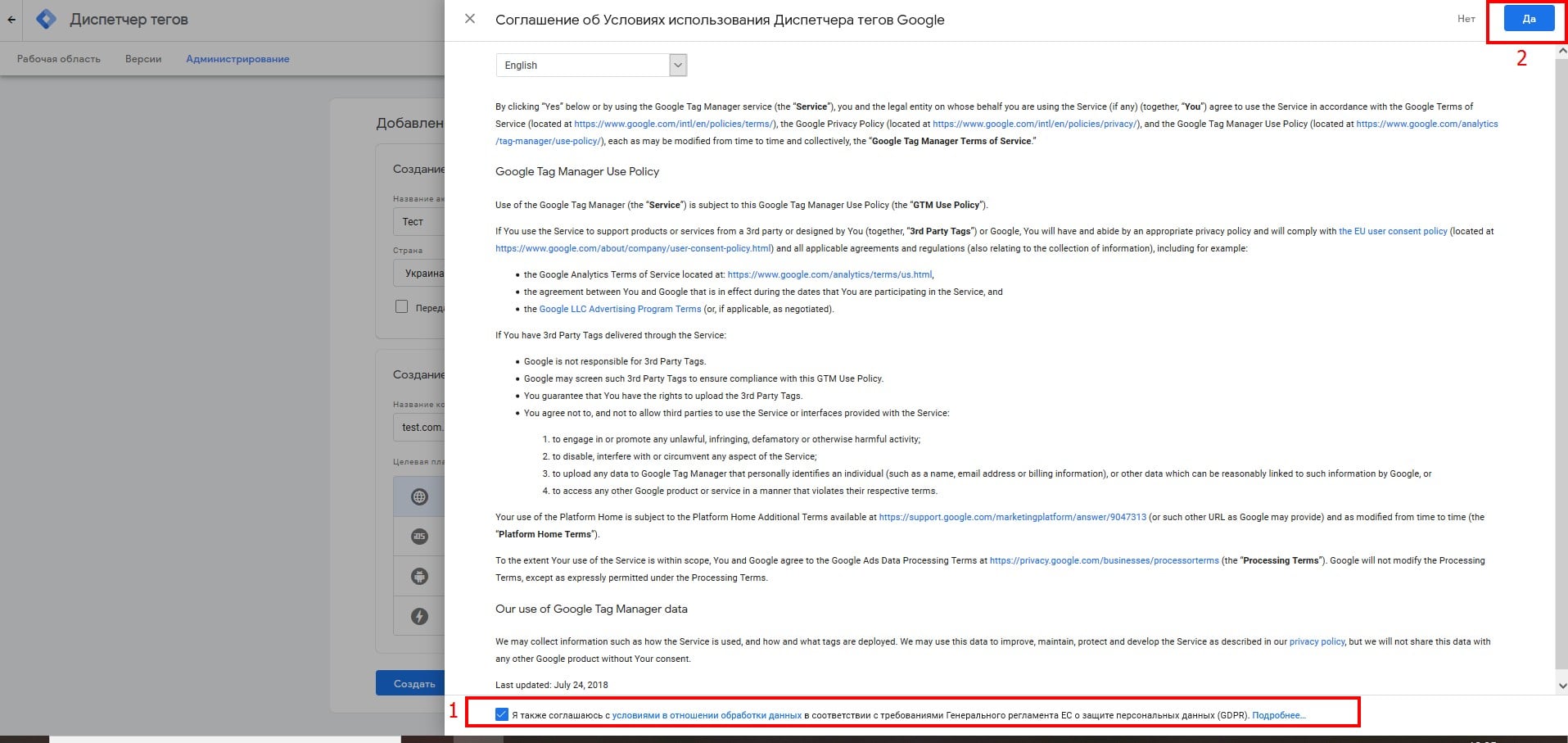
4.3. Принимаем соглашение об Условиях использования Диспетчера тегов Google и нажимаем «Да»
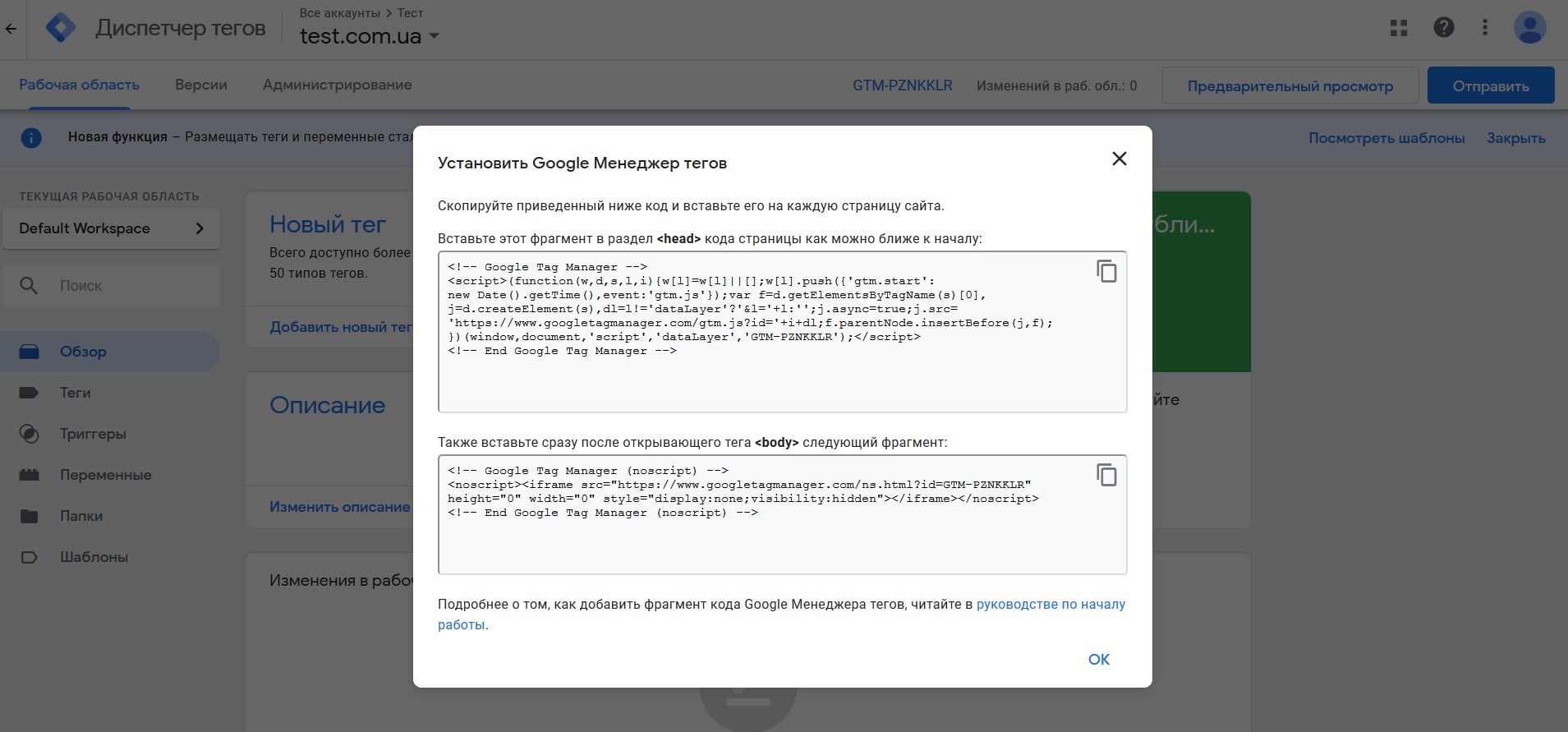
4.4. Следуем инструкции по установке Google Tag Manager, которая сразу же появляется после создания аккаунта
С помощью Google Tag Manager можно настроить отслеживание событий на сайте. Сейчас же настроим тег для подключения на сайт Google Аналитики.
5. Настройка тега Google Analytics в Google Tag Manager
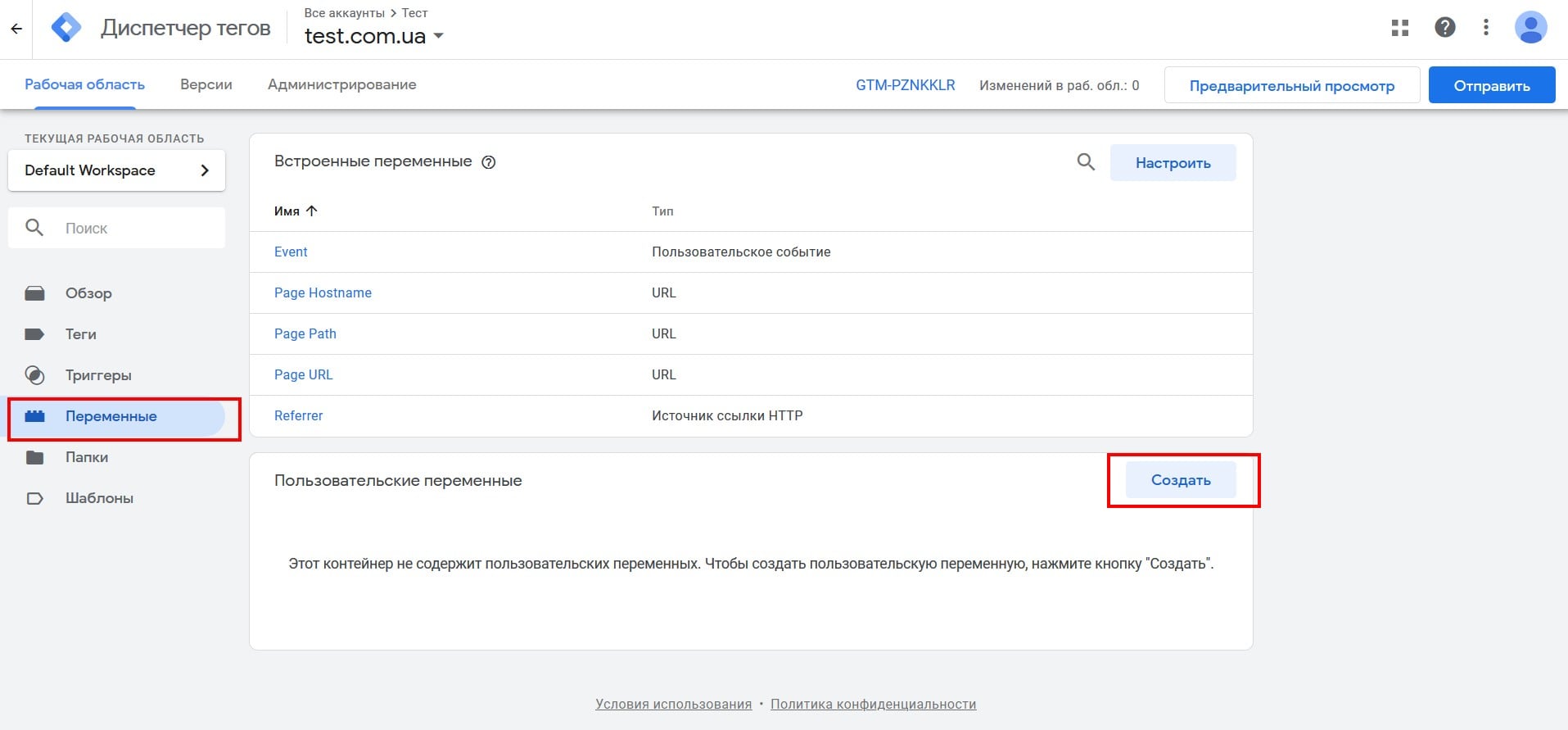
5.1. Заходим в раздел «Переменные» и выбираем «Создать» в меню «Пользовательские переменные»
5.2. Нажимаем на «Конфигурация переменной»
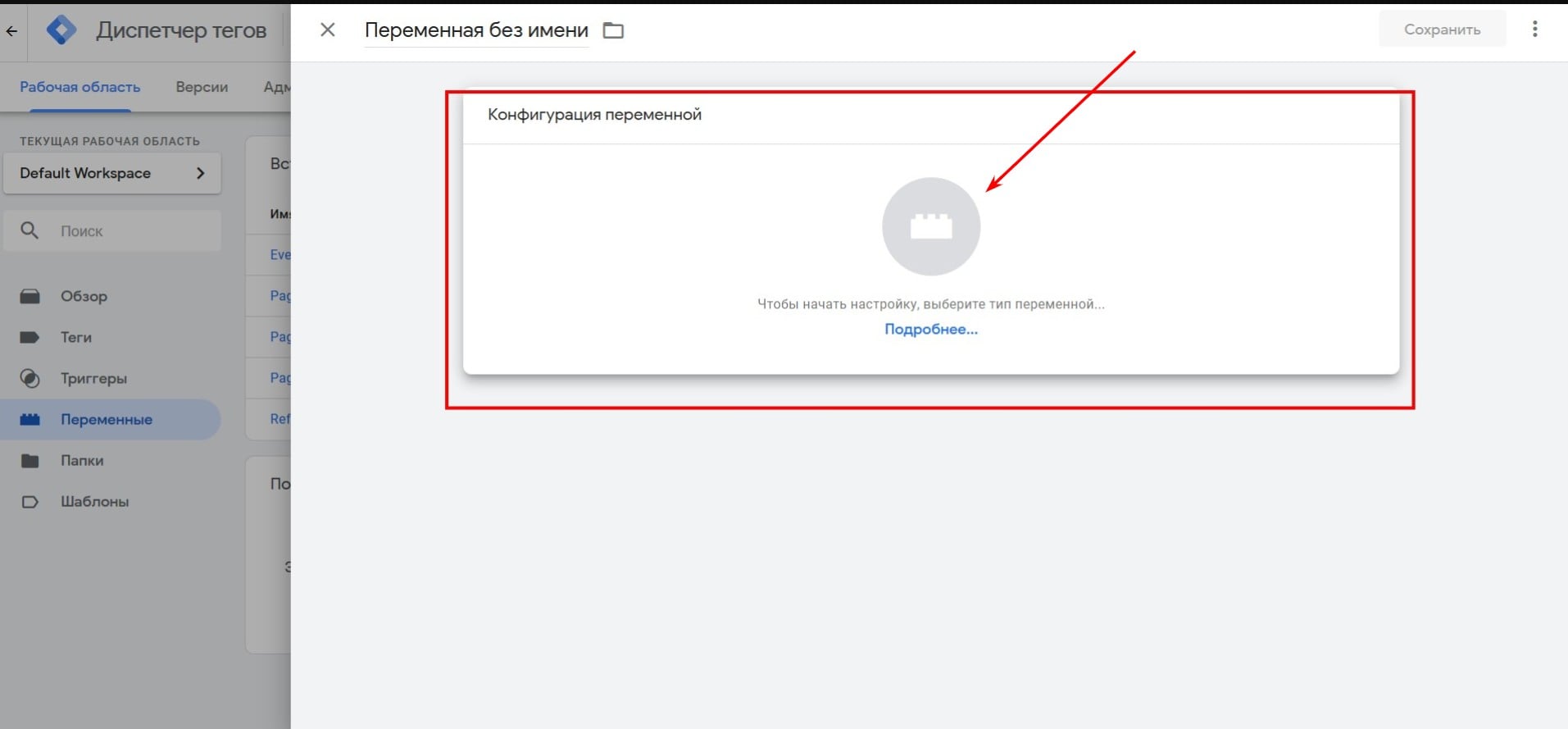
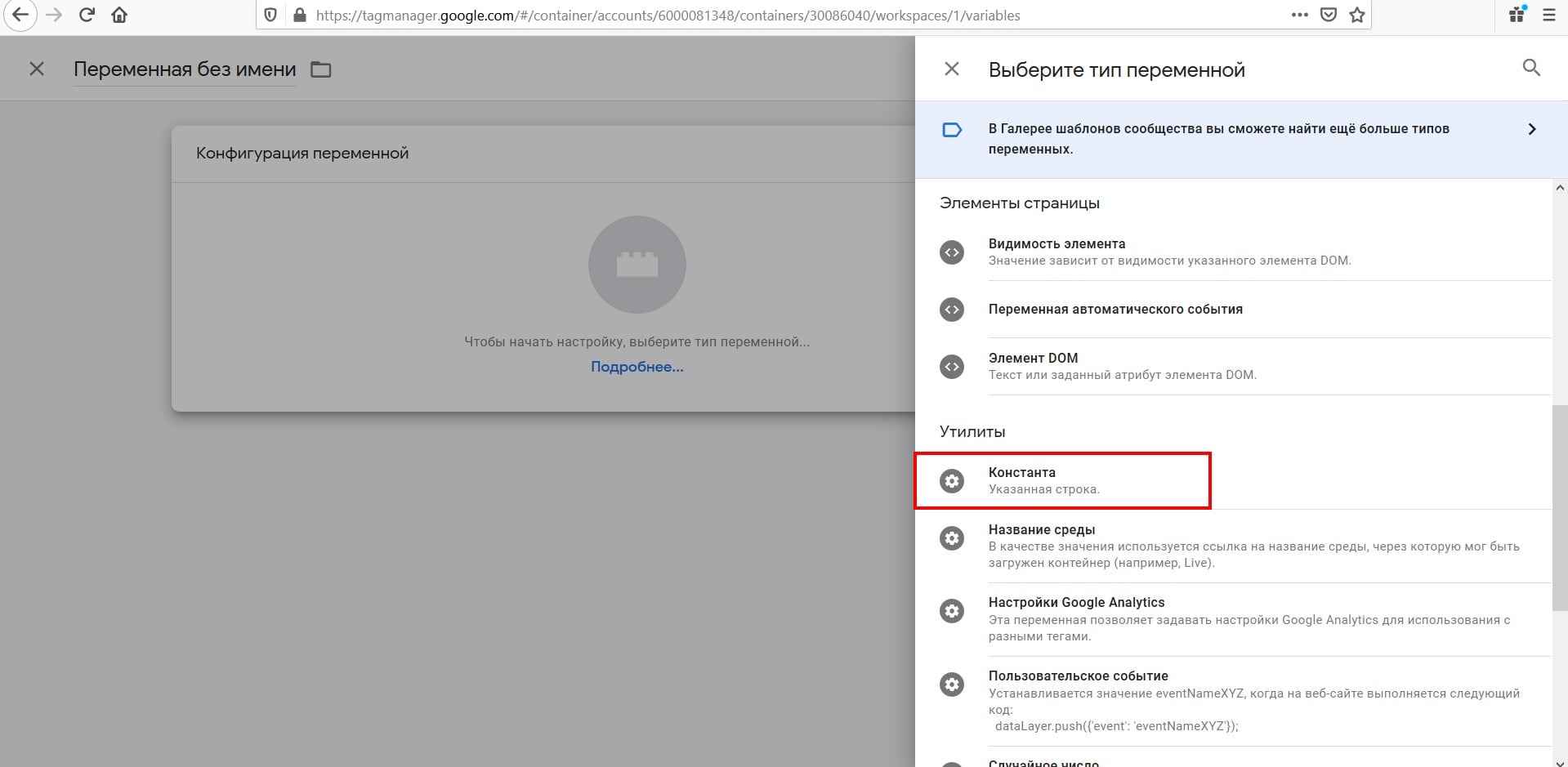
5.3. В открывшемся меню выбираем «Константа»
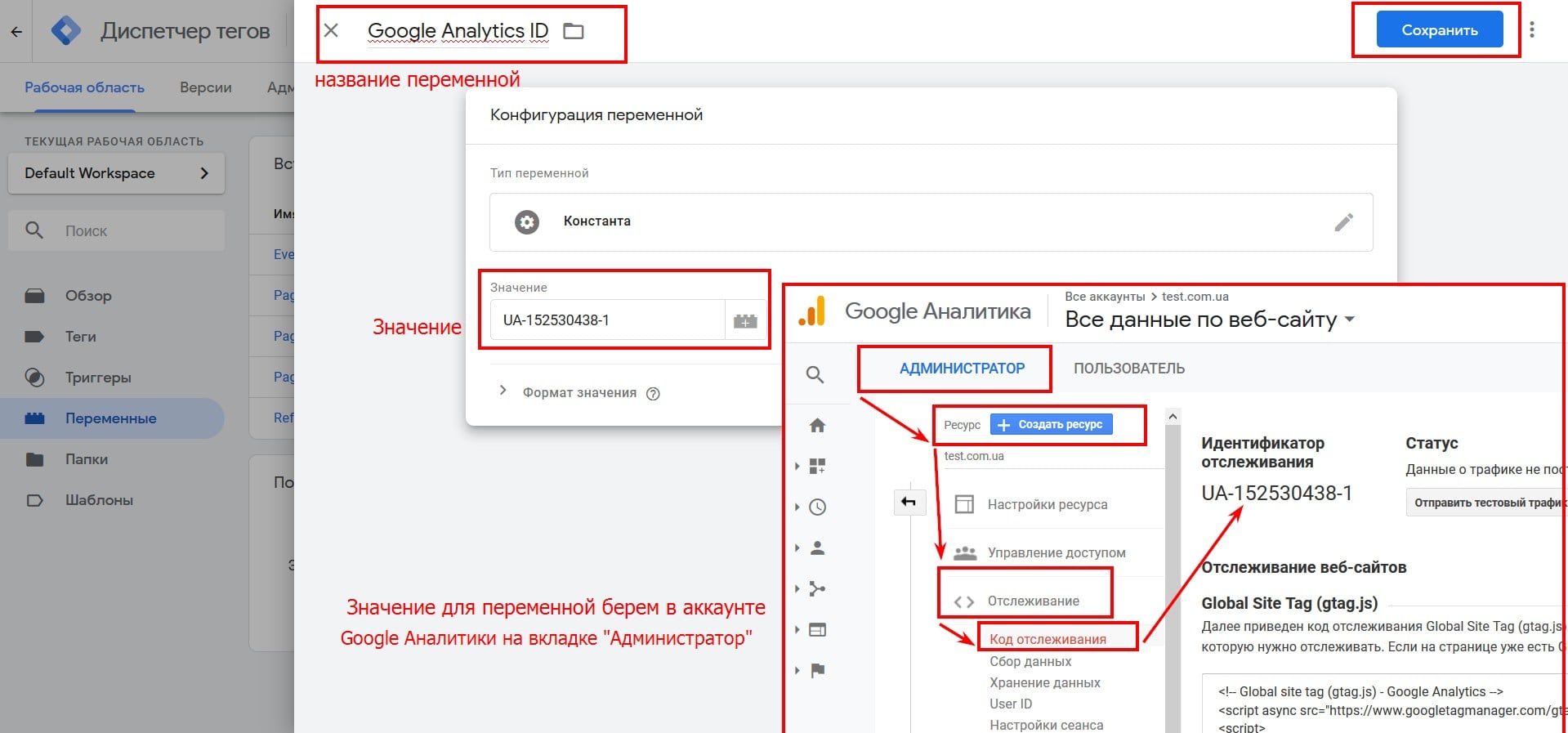
5.4. Называем переменную, вводим «Идентификатор отслеживания» из аккаунта Google Аналитики (на скриншоте показано где его взять) и нажимаем «Сохранить»
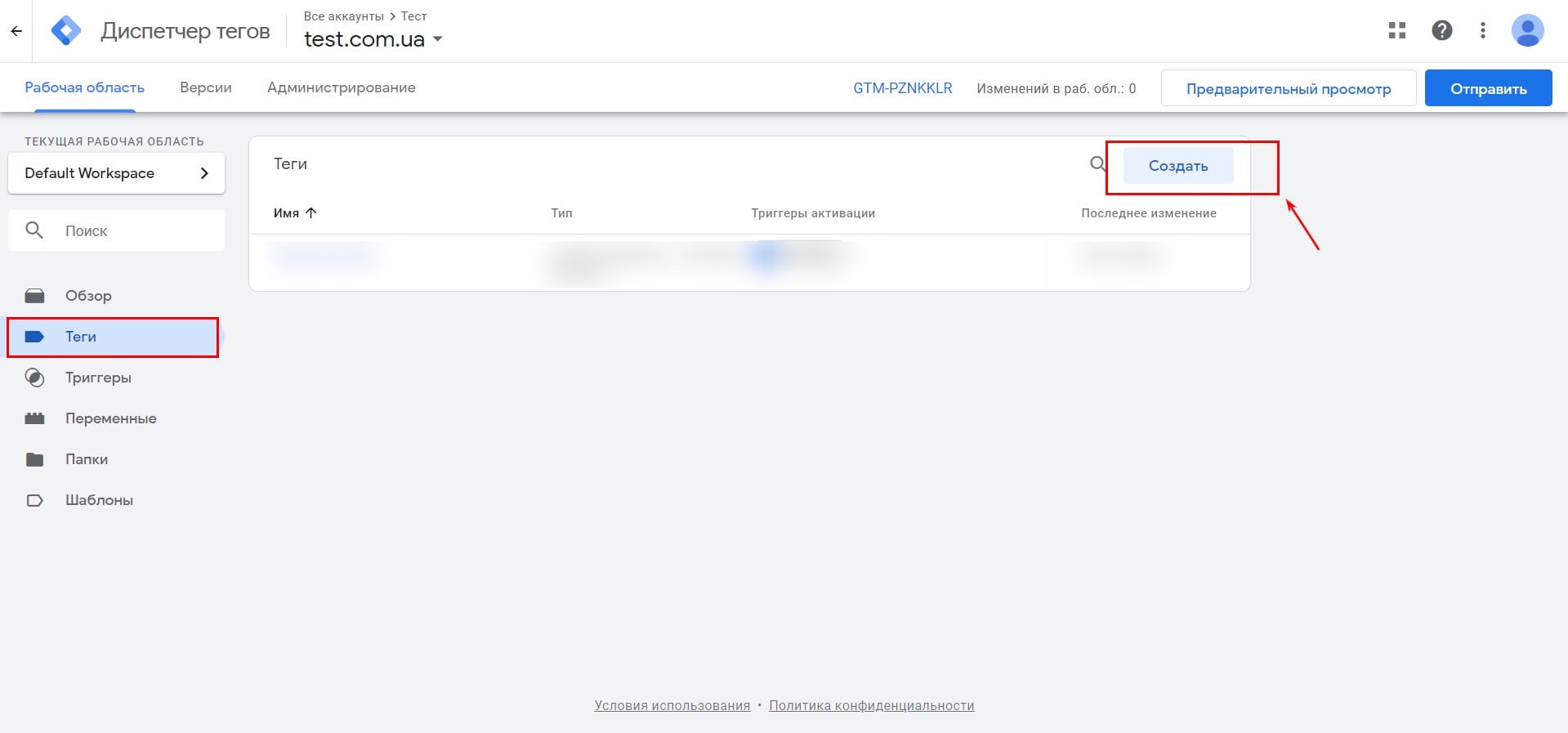
5.5. В разделе «Теги» нажимаем «Создать»
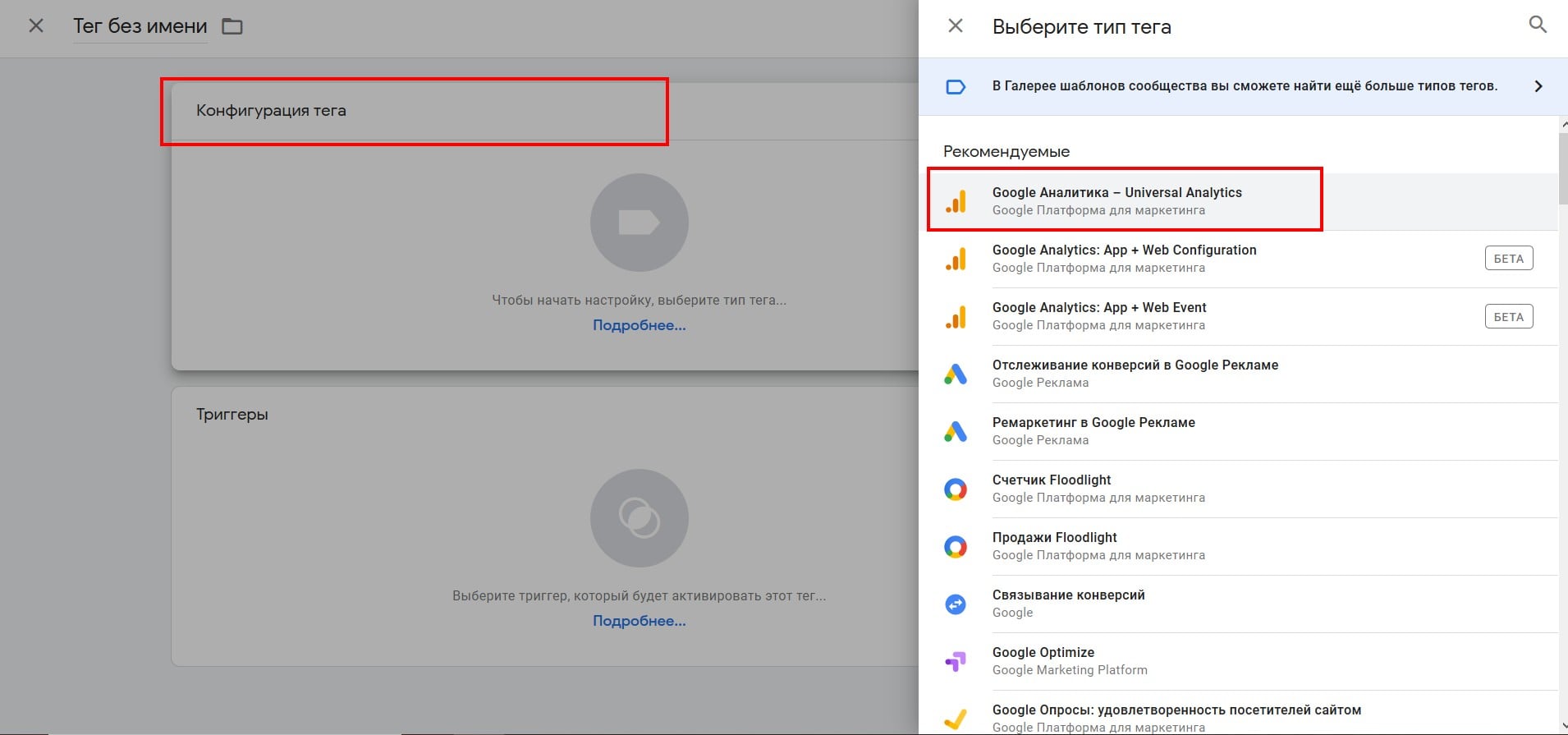
5.6. В «Конфигурация тега» выбираем «Google Аналитика – Universal Analytics»
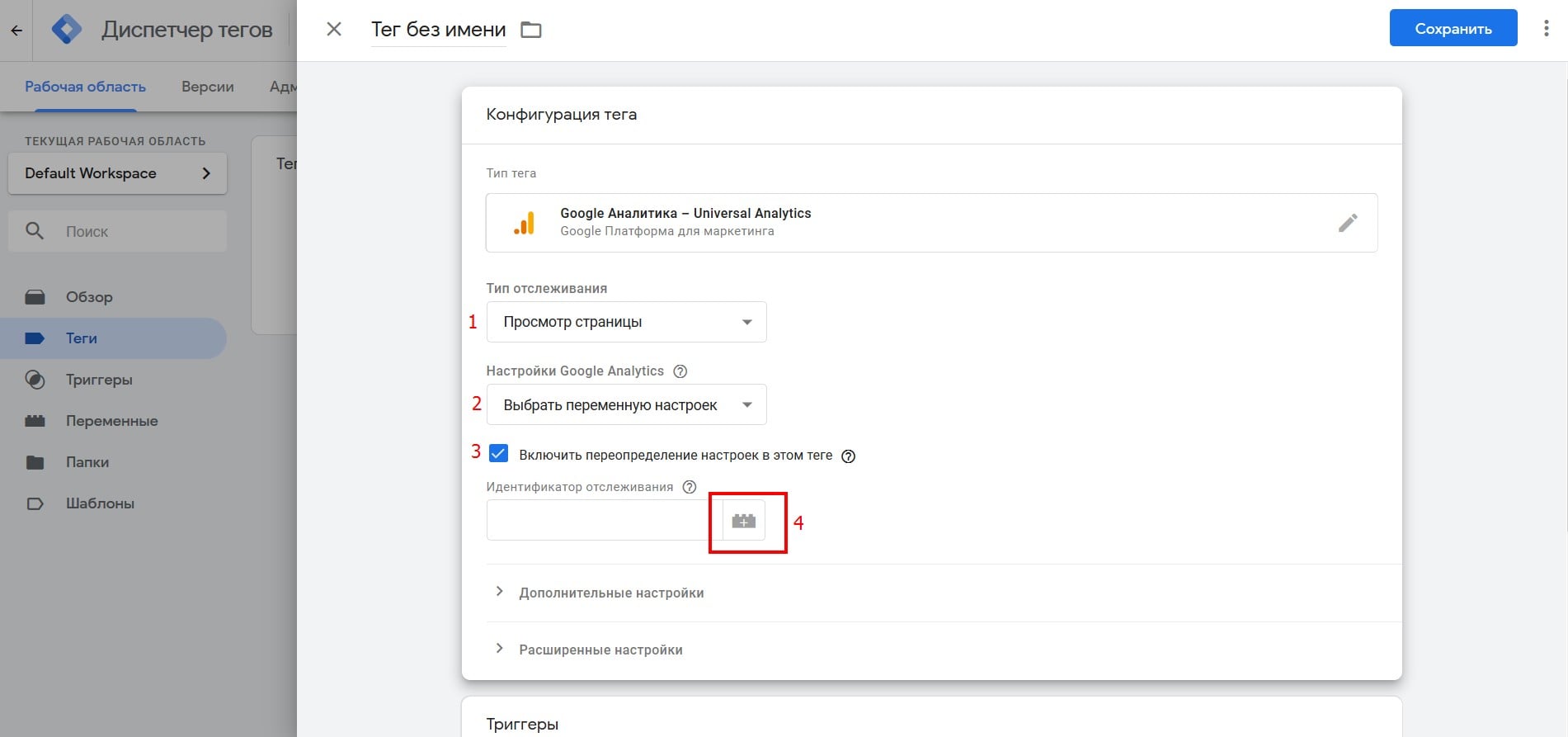
5.7. В «Тип отслеживания» оставляем «Просмотр страницы» (1), в меню «Настройки Google Analytics» выбираем «Выбрать переменную настроек» (2), ставим галочку возле «Включить переопределение настроек в этом теге» (3) и жмем на «Идентификатор отслеживания» (4)
5.8. Выбираем константу, которую создали в пункте 5.4.
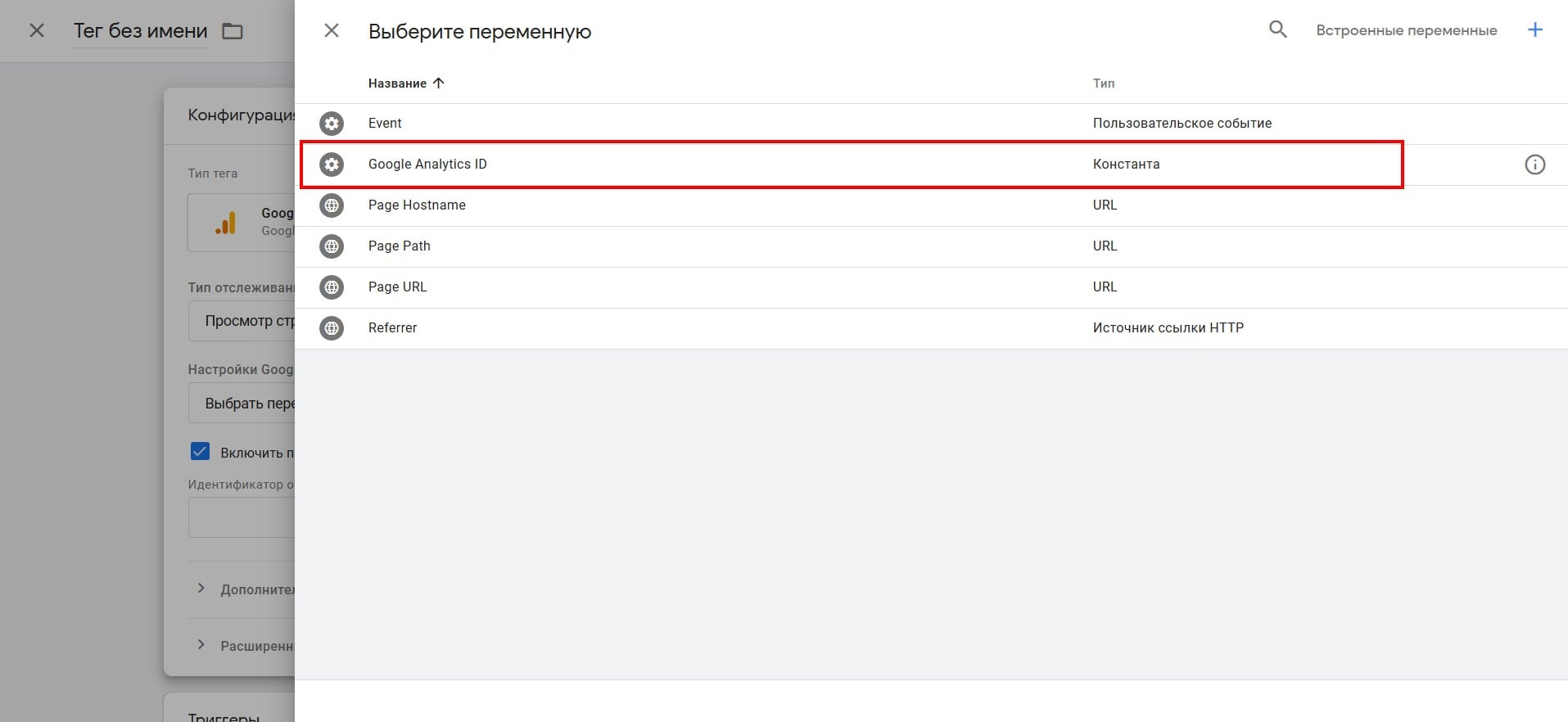
Можно не создавать константу Google Analytics, а сразу вставить в разделе «Идентификатор отслеживания» значение, но эта переменная пригодится при создании всех тегов для сайта, и не нужно будет каждый раз искать это значение в аккаунте Google Аналитики.
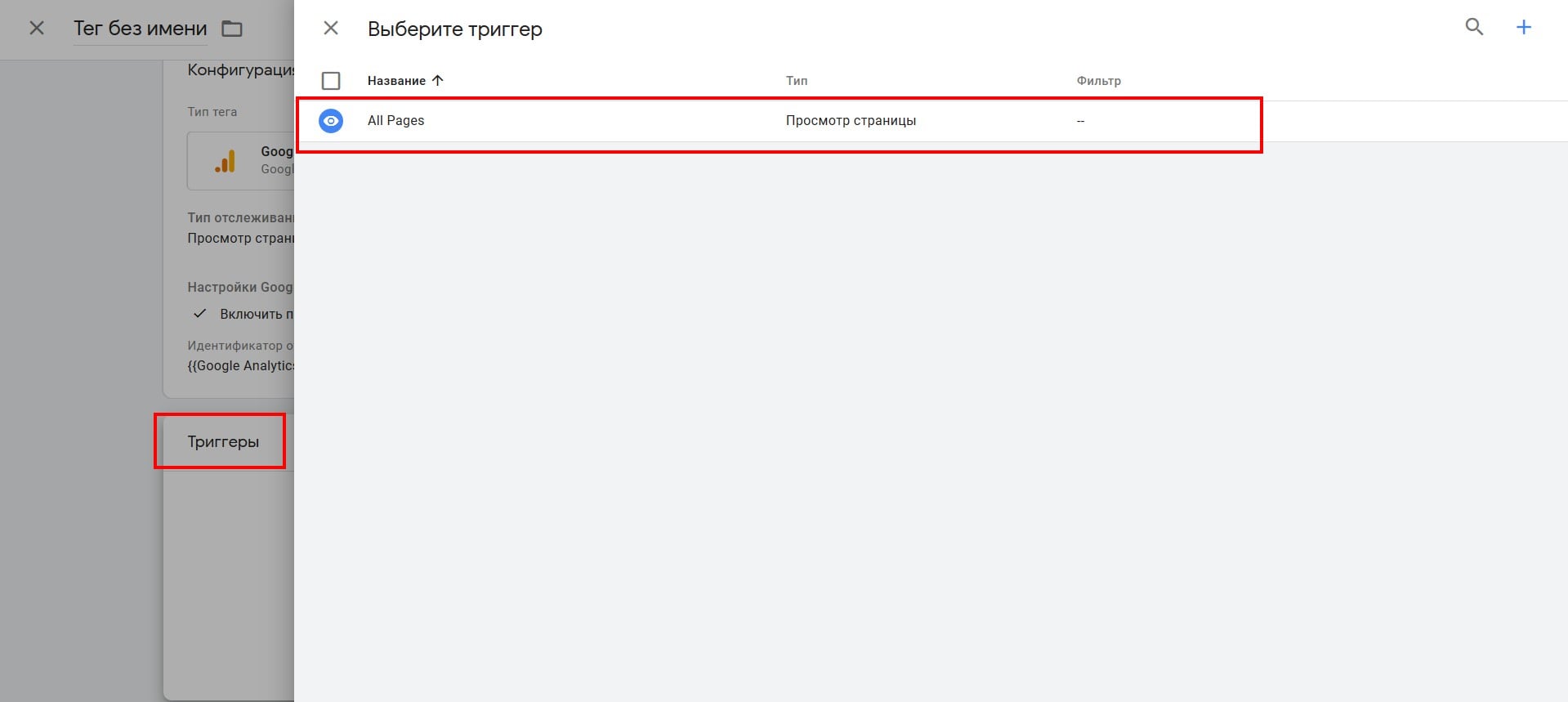
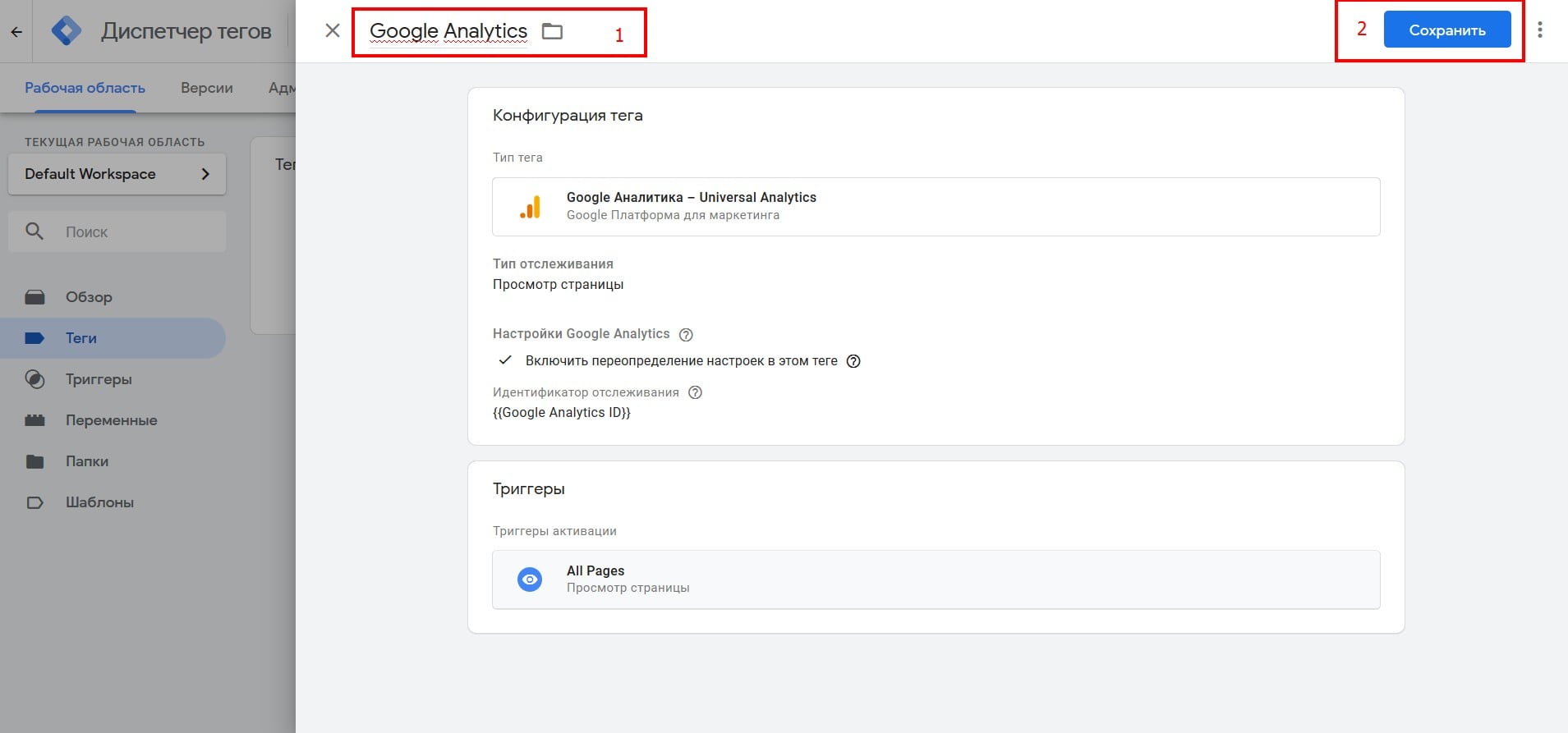
5.9. В «Триггер» выбираем «All Pages»
5.10. Называем тег и жмем «Сохранить»
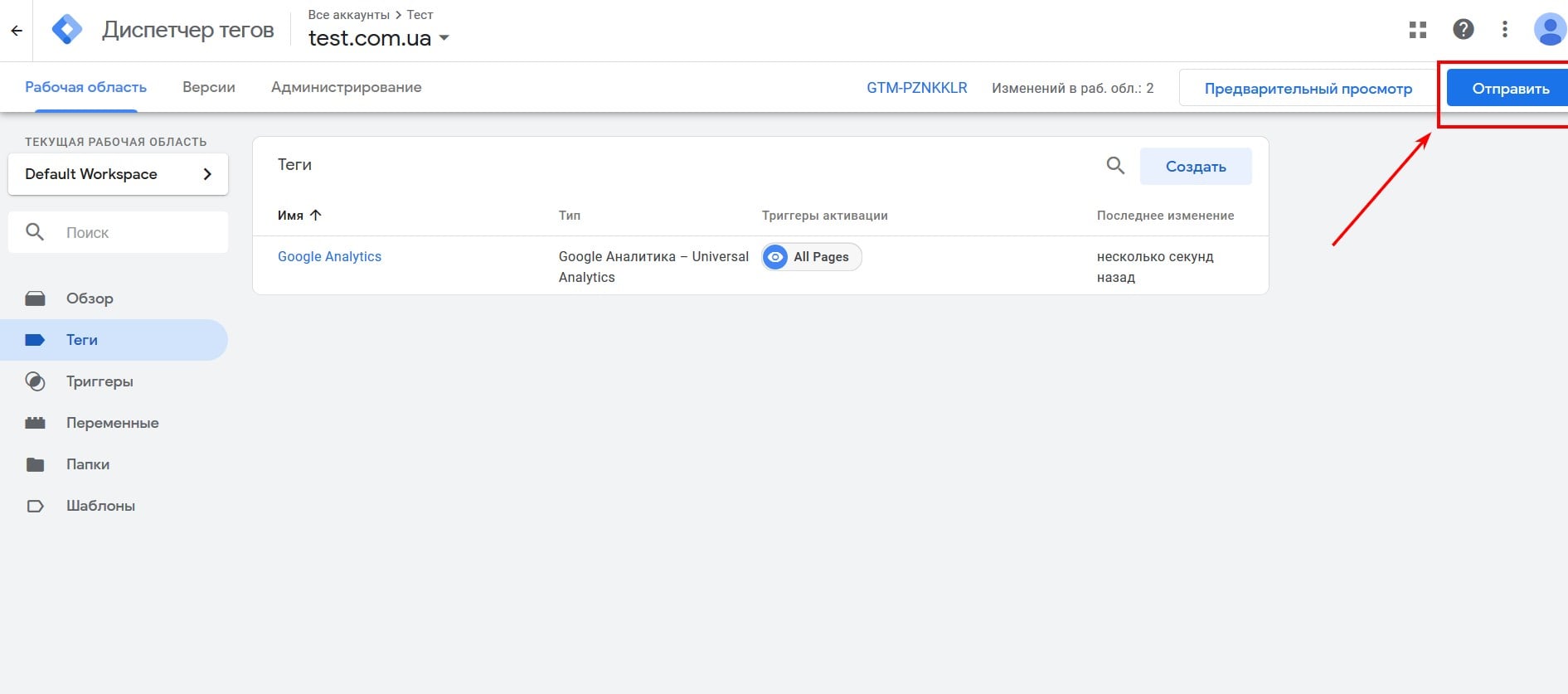
5.11. Чтобы тег работал и в Google Analytics передавались данные о всех пользователях, которые были на веб-сайте, нужно его опубликовать. Жмем «Отправить»
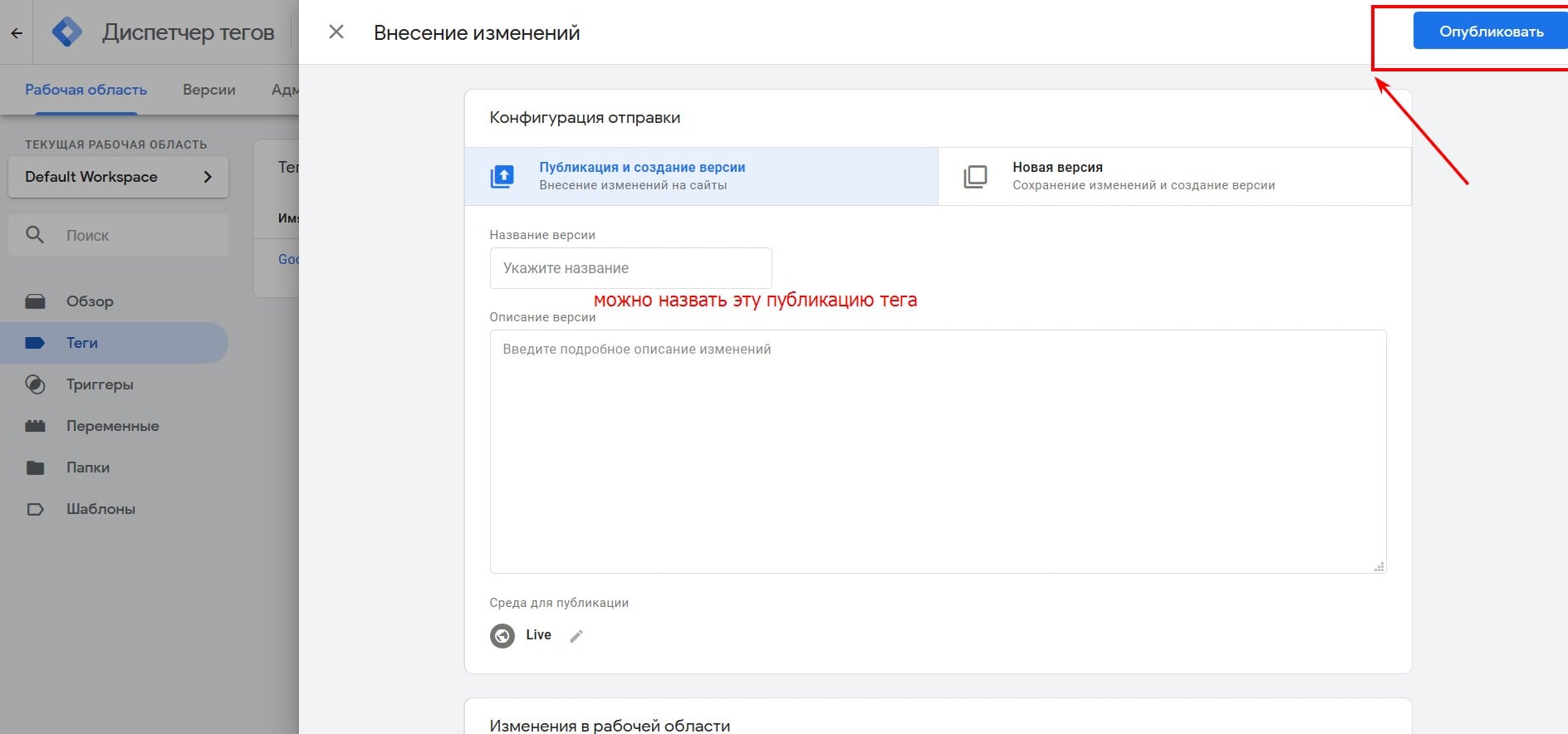
5.12. Называем, если нужно, версию и публикуем
Теперь Google Analytics подключен с помощью Google Tag Manager, и мы сможем отследить поведение пользователей на веб-сайте. Как настроить отслеживание по отправке форм читайте здесь.
Благодаря связыванию аккаунтов Google Analytics и Google Ads данные о поведении пользователей из платного канала трафика будут собираться для анализа и оптимизации эффективности рекламных кампаний.
Описанные выше шаги являются базовыми для настройки и оптимизации контекстной рекламы в Google.
Об авторе



Спасибо, очень помогло!