Початкові кроки для запуску реклами в Google
Контекстна реклама при правильному підході приносить бізнесу хороші результати, є джерелом нових клієнтів та продажів. У цій статті описано початкові кроки налаштування облікових записів для початку контекстної реклами в Google.
Для коректного запуску контекстної реклами в Google потрібно зареєструватись у трьох сервісах:
- Google Ads – інтерфейс для створення контекстної реклами.
- Google Analytics – для аналізу поведінки користувачів на сайті.
- Google Tag Manager - для зручного та швидкого налаштування відстеження подій на веб-сайті та передачі цих даних у Google Analytics.
Використання Google Analytics та Google Tag Manager запропоновано як оптимальний варіант для більшості випадків. Підключення аналітичних сервісів на ранніх етапах створення реклами дозволить швидше приступити до її оптимізації та підвищення ефективності. Тому результат, у тому числі, залежить від правильного початкового налаштування інструментів.
Займемося початковим налаштуванням та підключенням сервісів:
1. Створення облікового запису Google Ads
1.1. Переходимо за посиланням https://ads.google.com/intl/uk_ua/home/
1.2. Натискаємо кнопку «Почати»
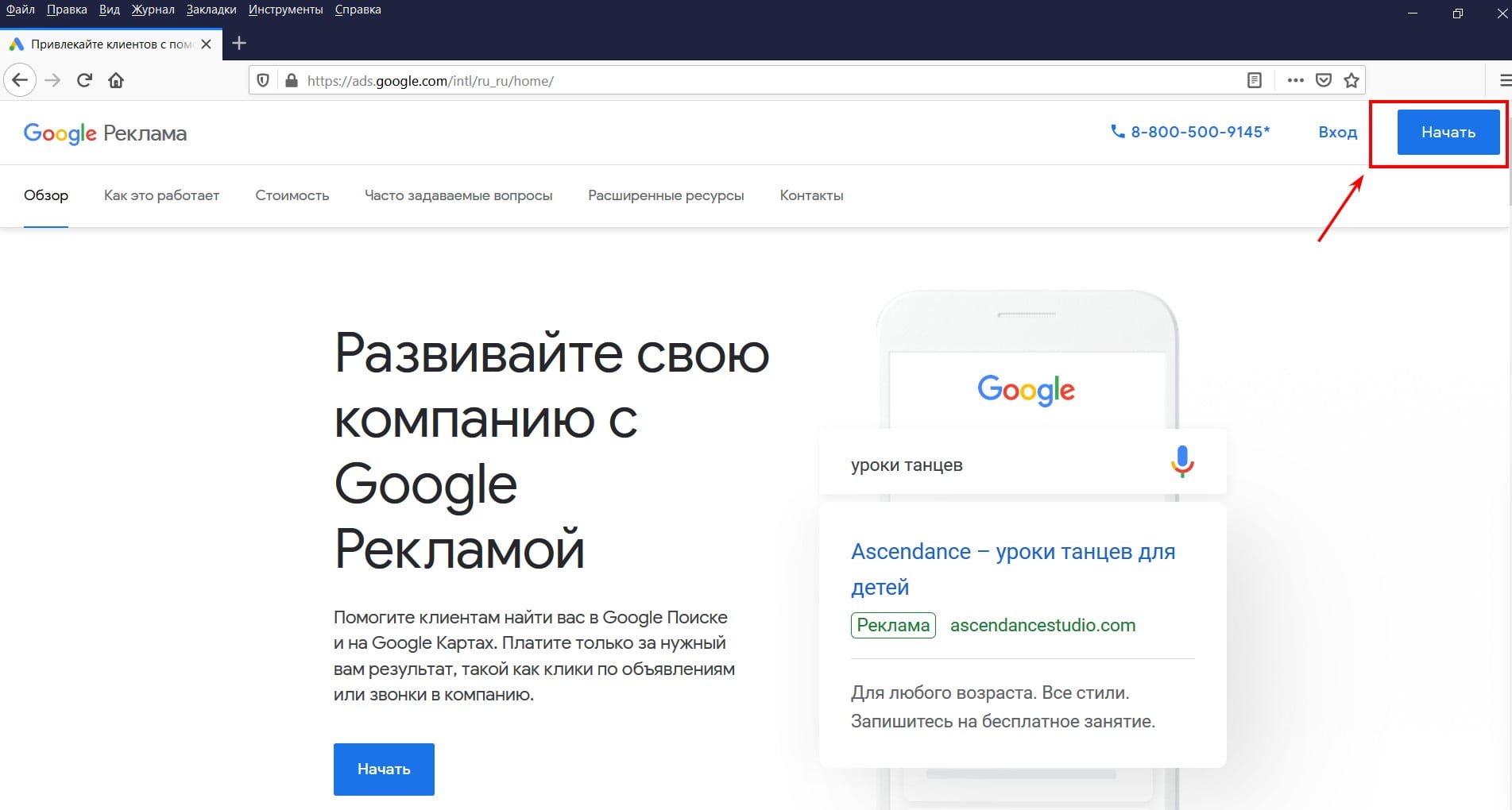
1.3. Входимо до облікового запису Google

1.3.1. Натискаємо на «Новий обліковий запис Google Реклами»
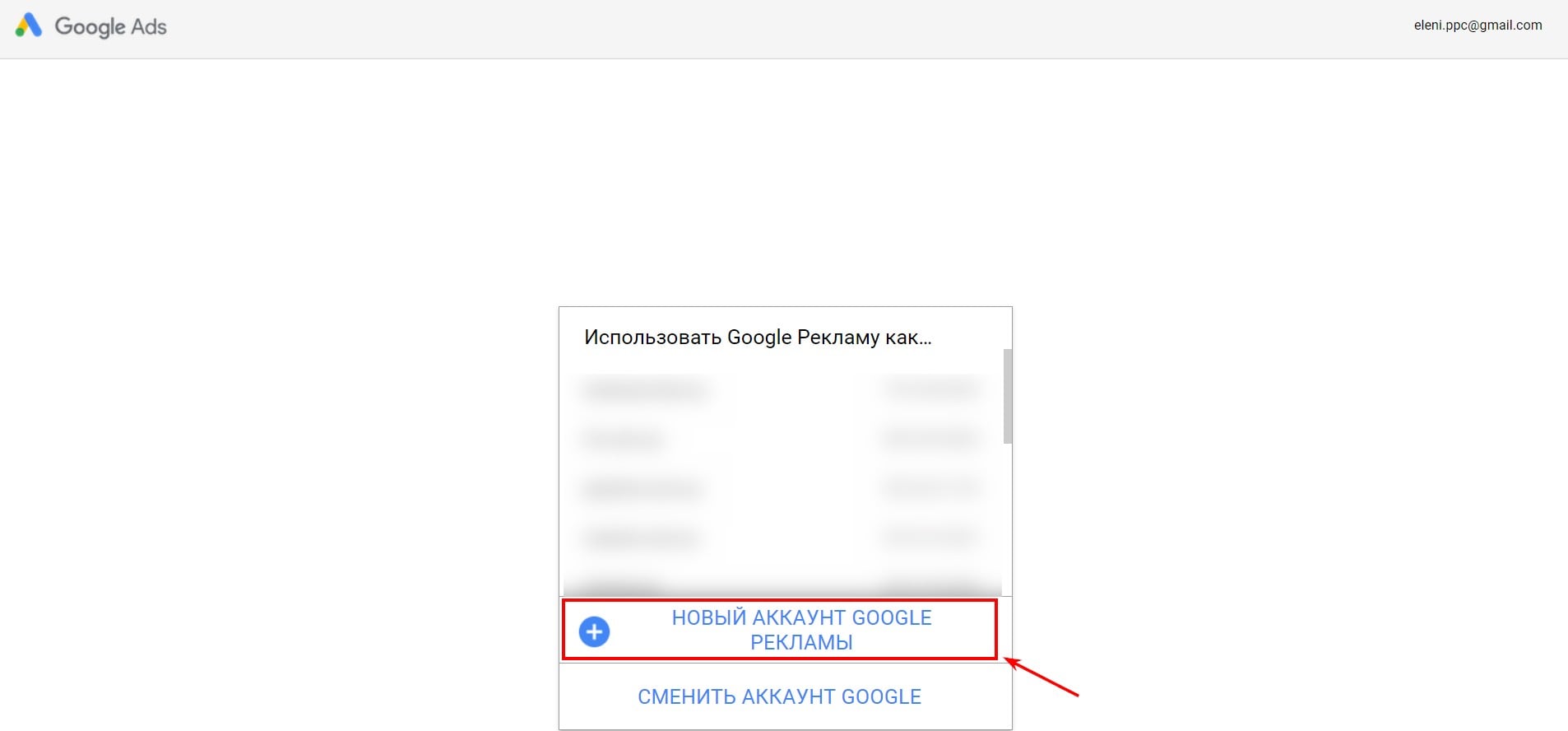
1.4. Після цього потрапляємо в інтерфейс Google Ads і вибираємо «Перейти в режим експерта»
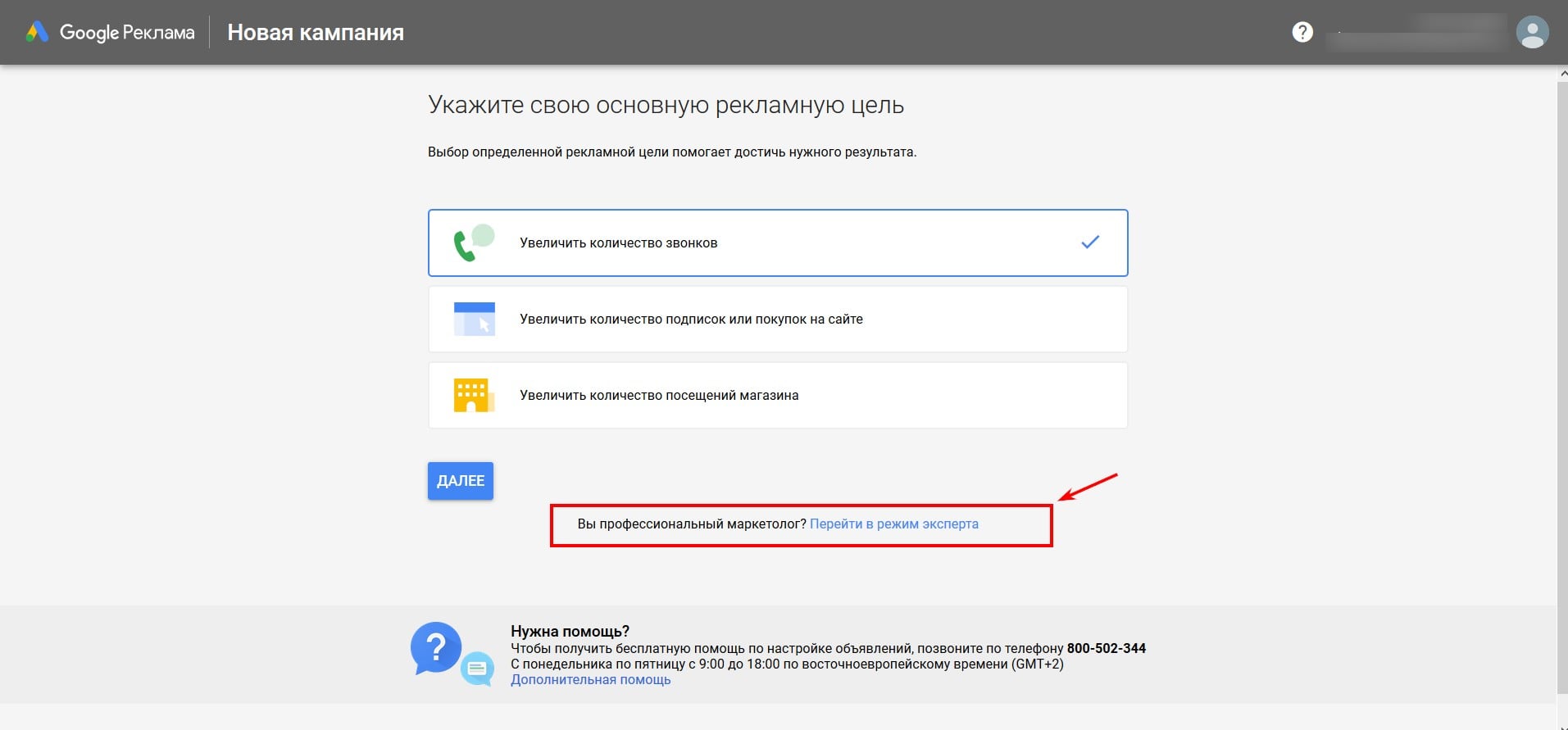
1.5. Google Ads одразу пропонує створити рекламну кампанію. Однак, спочатку потрібно зайнятися налаштуванням облікового запису. Вибираємо «Створити обліковий запис без кампанії»
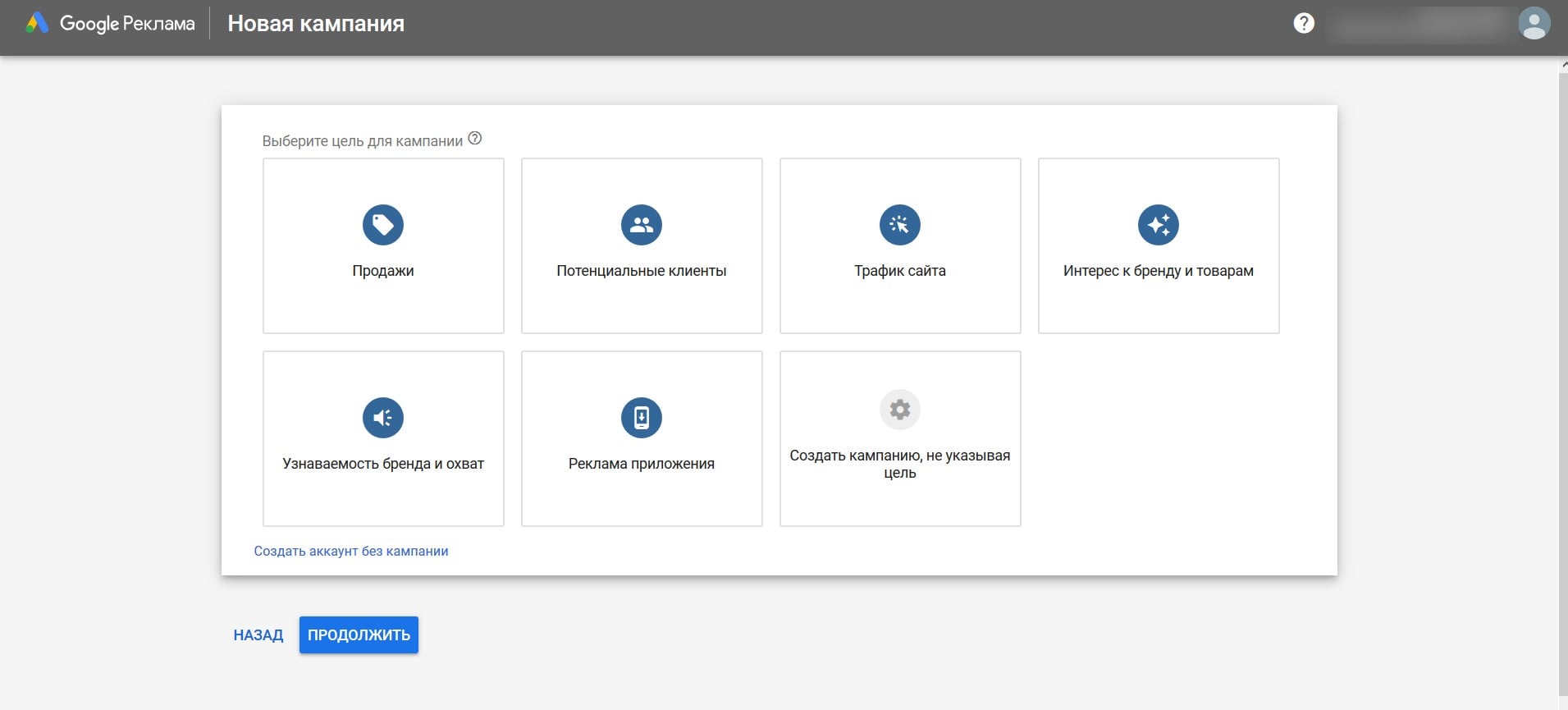
1.6. У налаштуваннях, якщо реклама на регіон «Україна» (дивіться які варіанти підходять для вашого бізнесу – країна, часовий пояс та валюта) залишаємо все як на скріншоті та натискаємо «Відправити»
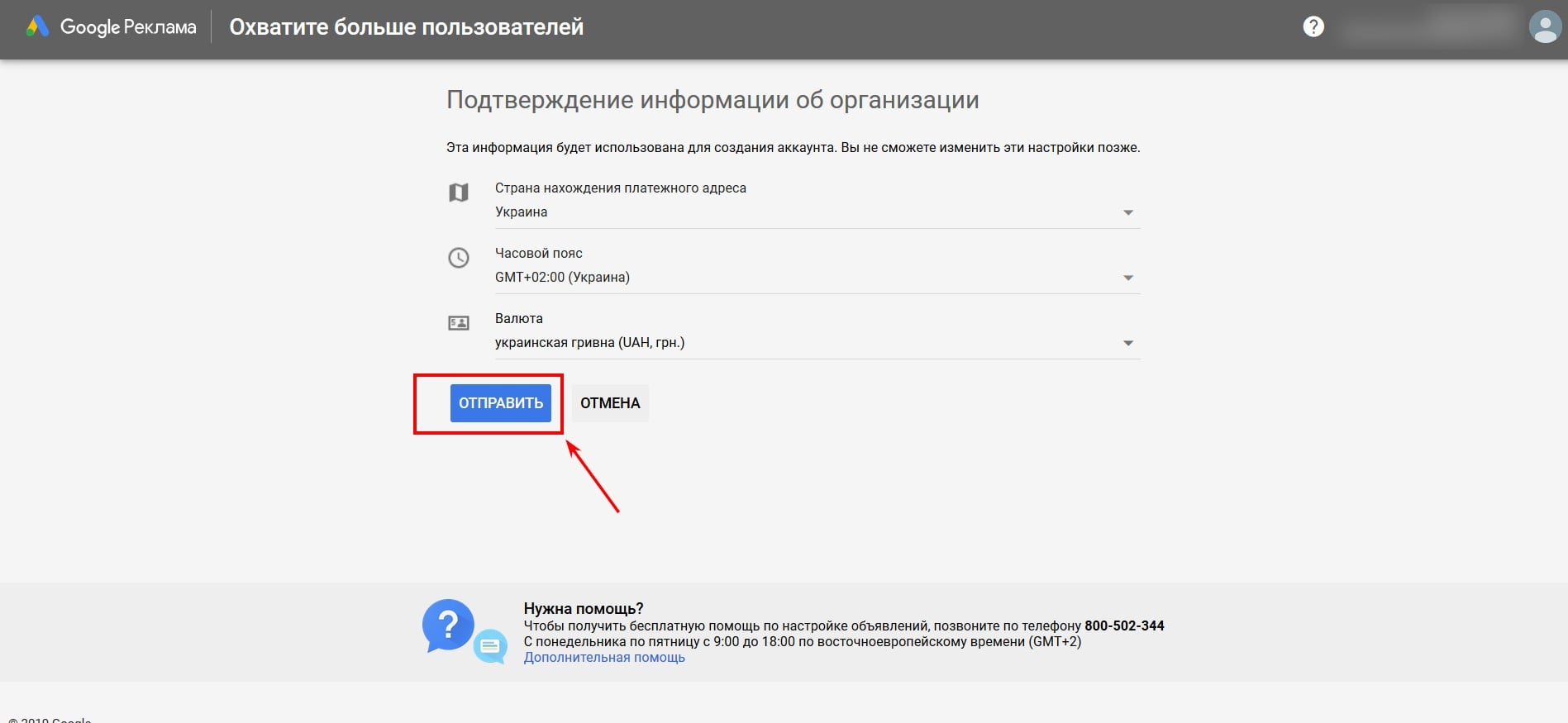
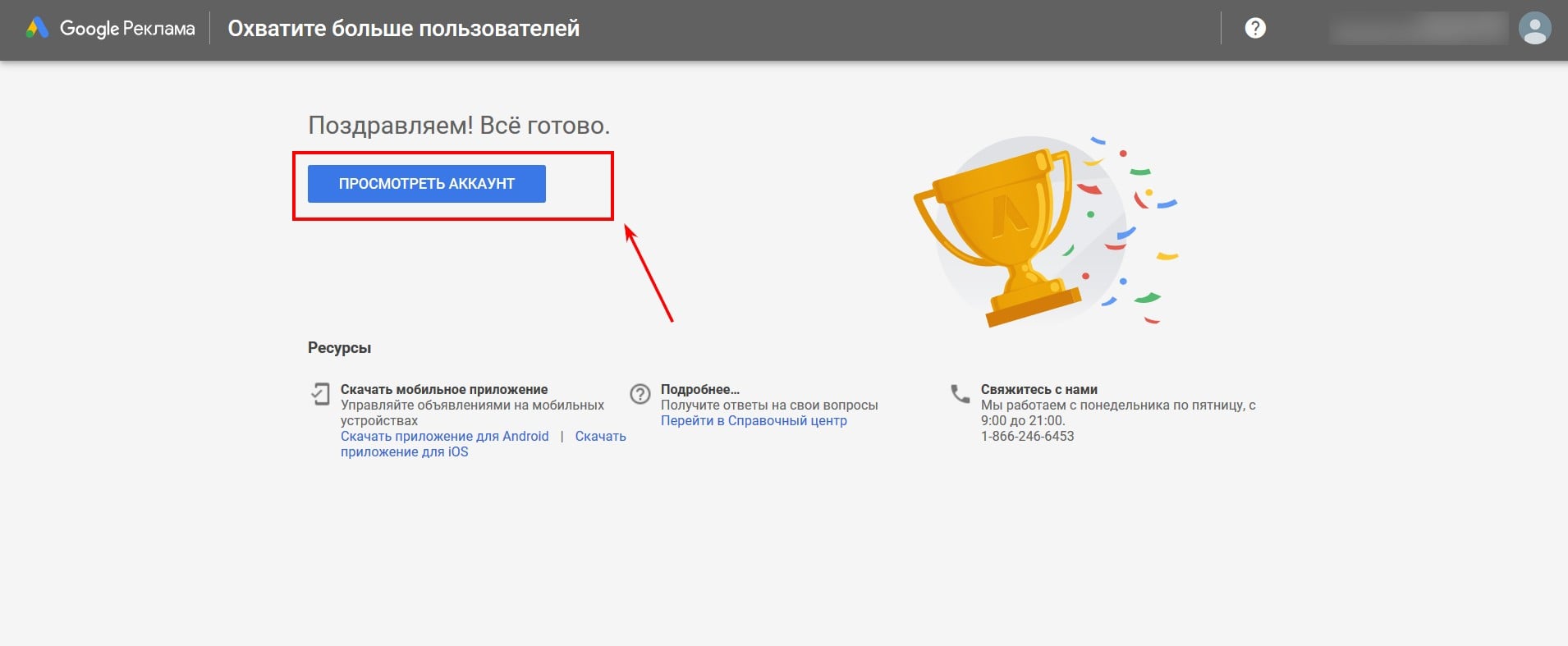
1.7. Обліковий запис успішно зареєстровано. Натискаємо на «Переглянути обліковий запис»
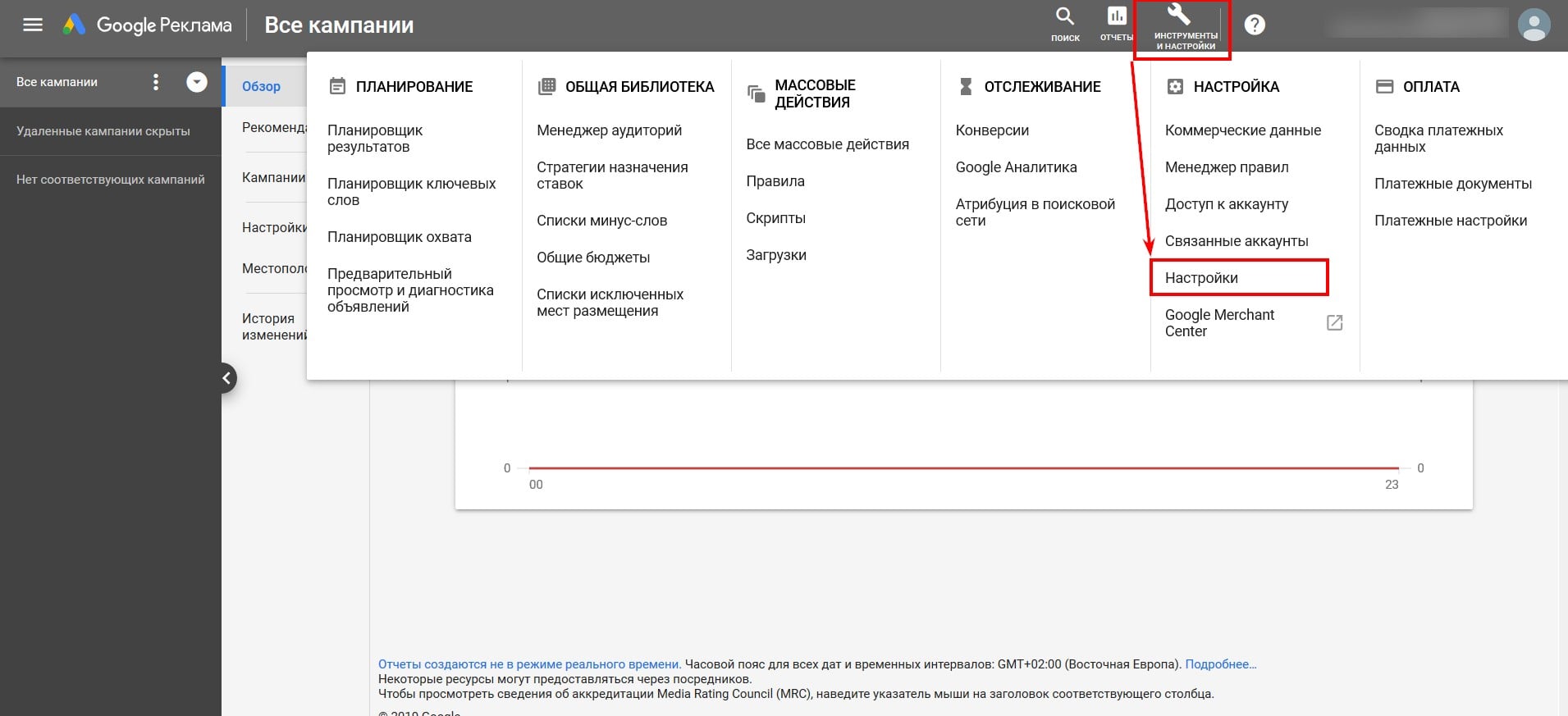
1.8. Для зручності потрібно назвати обліковий запис. У меню «Інструменти та налаштування» вибираємо «Налаштування»
1.9. У розділі «Назва облікового запису» вписуємо домен веб-сайту та зберігаємо

Можна налаштовувати рекламні кампанії в обліковому записі, але для їх аналізу та відстеження ефективності ще потрібно зв'язати обліковий запис Google Ads з обліковим записом Google Analytics.
2. Створення облікового запису Google Analytics
2.1. Входимо в обліковий запис Google і переходимо за посиланням https://analytics.google.com/analytics/web/provision/#/provision
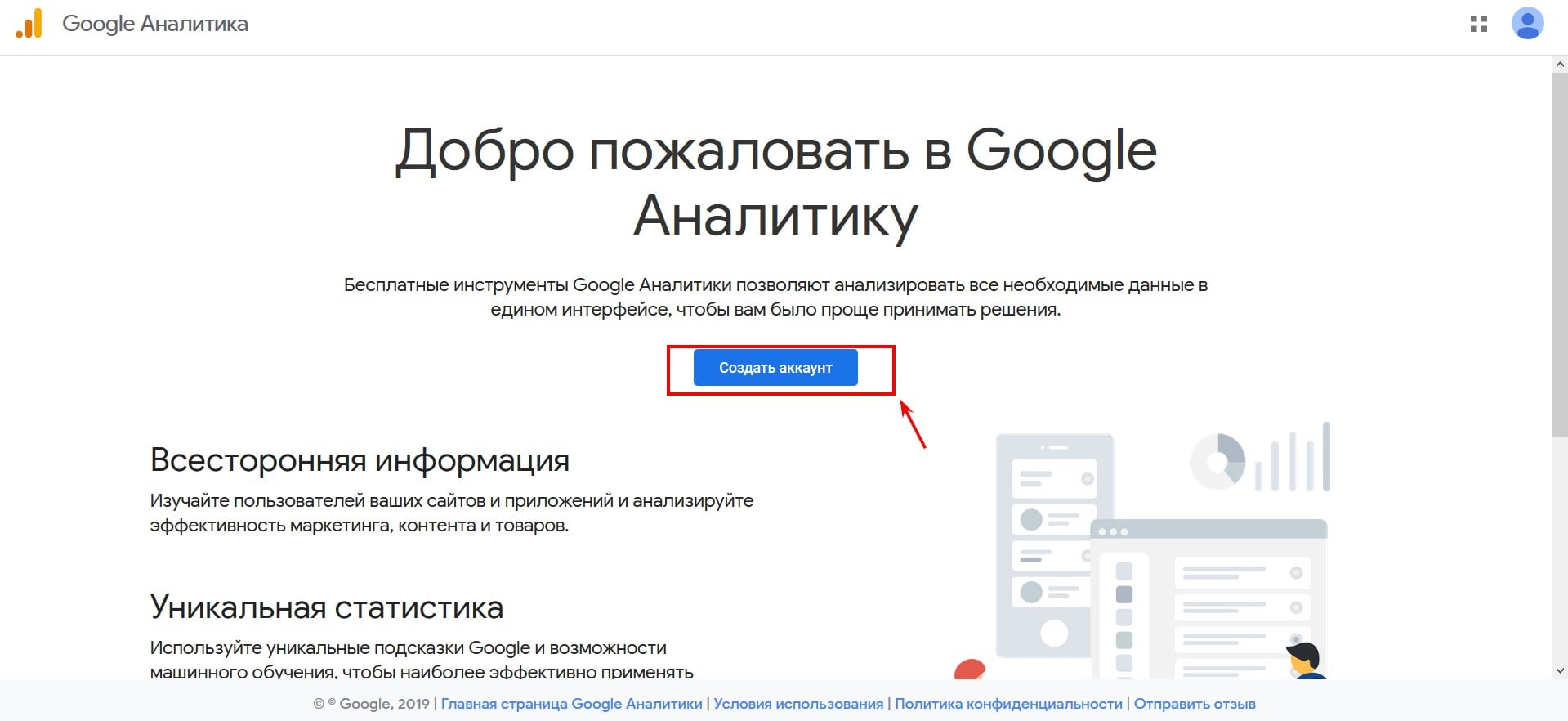
2.2. Натискаємо «Створити обліковий запис»
2.3. Вводимо назву облікового запису та натискаємо «Далі»
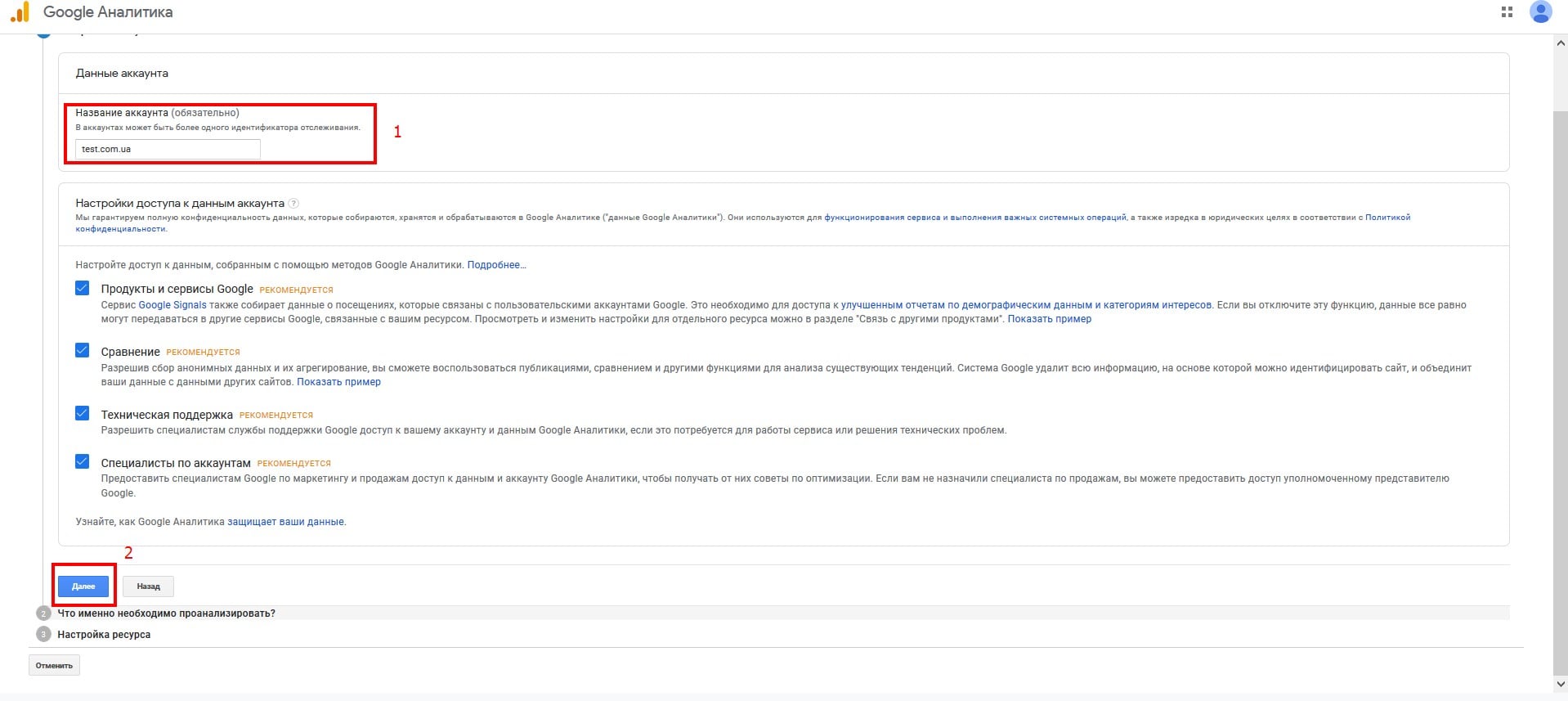
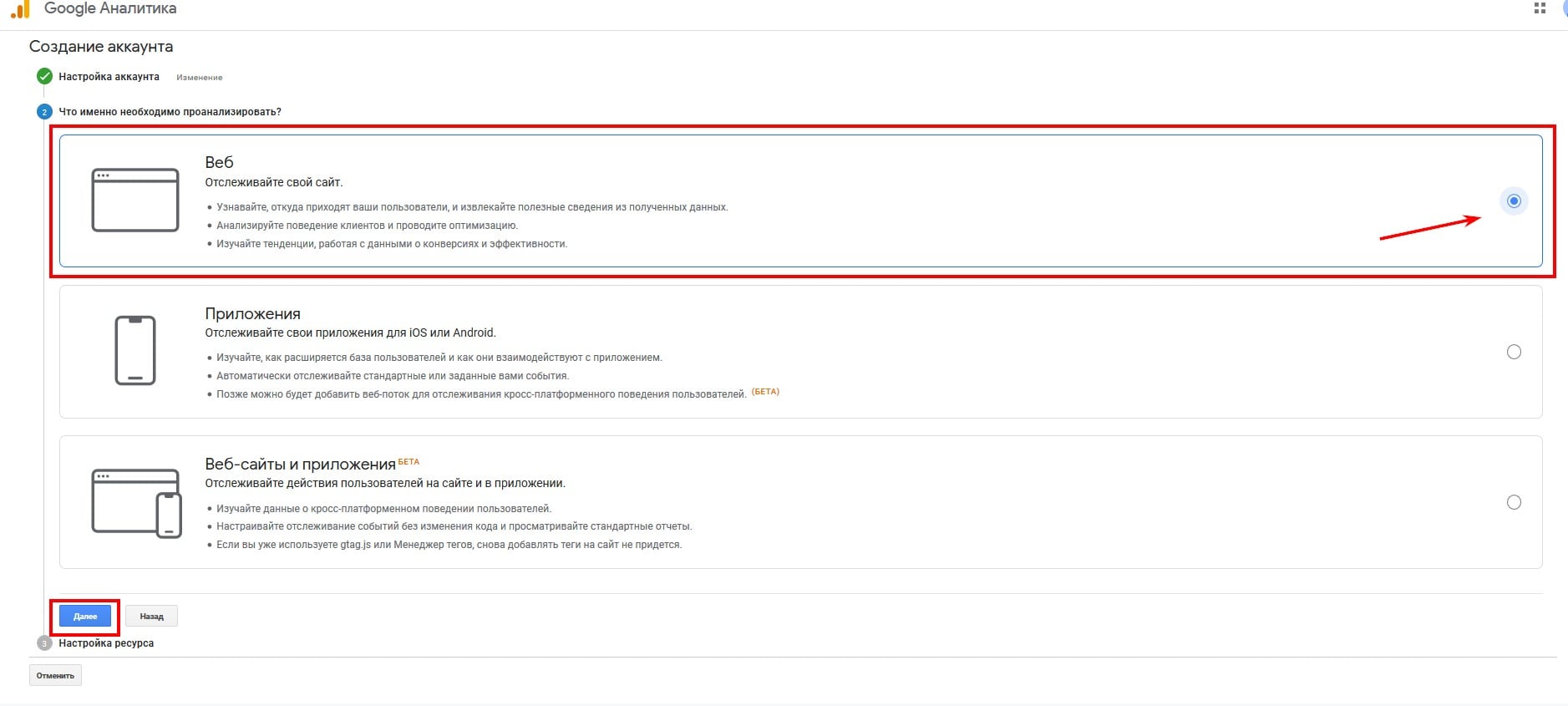
2.4. У запропонованих варіантах "Що саме необхідно проаналізувати?" вибираємо «Веб» (якщо у вас веб-сайт) та натискаємо «Далі»
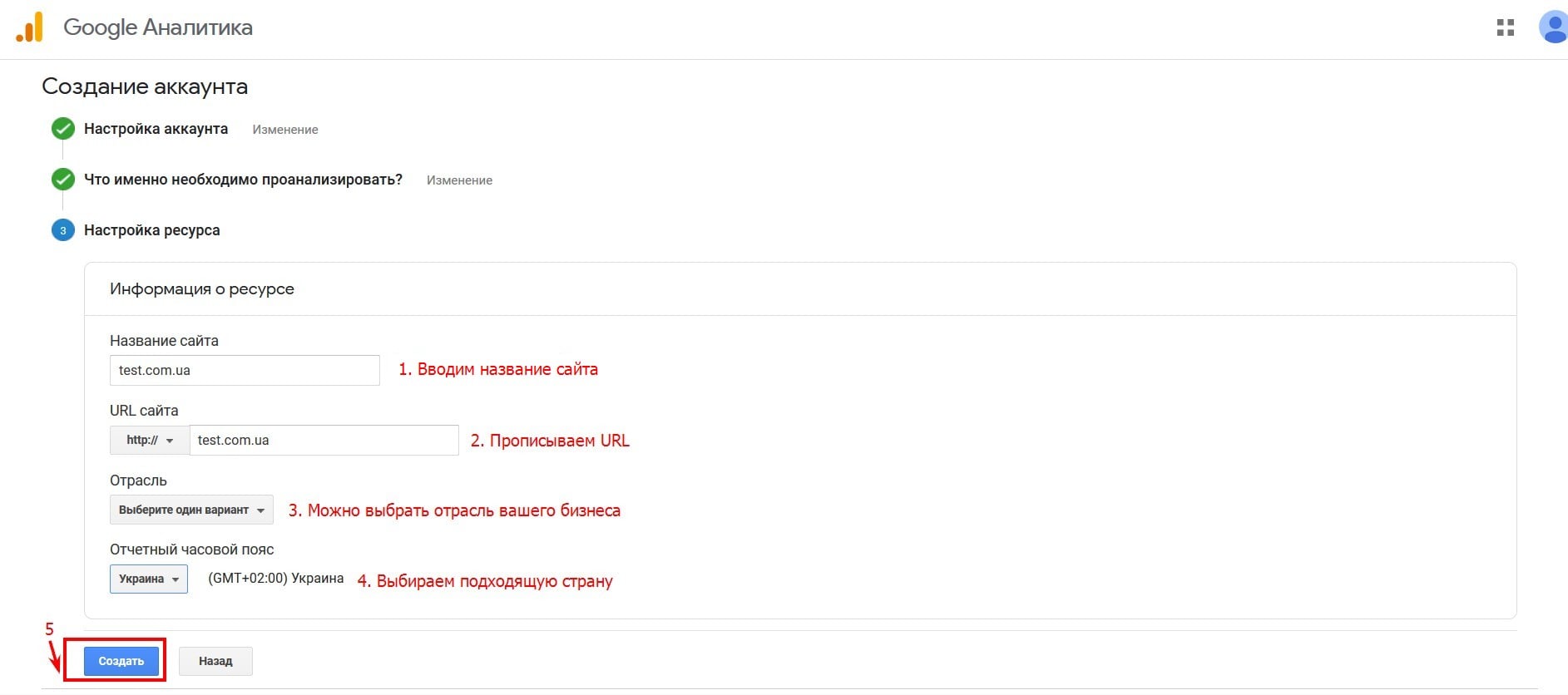
2.5. Вводимо інформацію про ресурс та натискаємо «Створити»
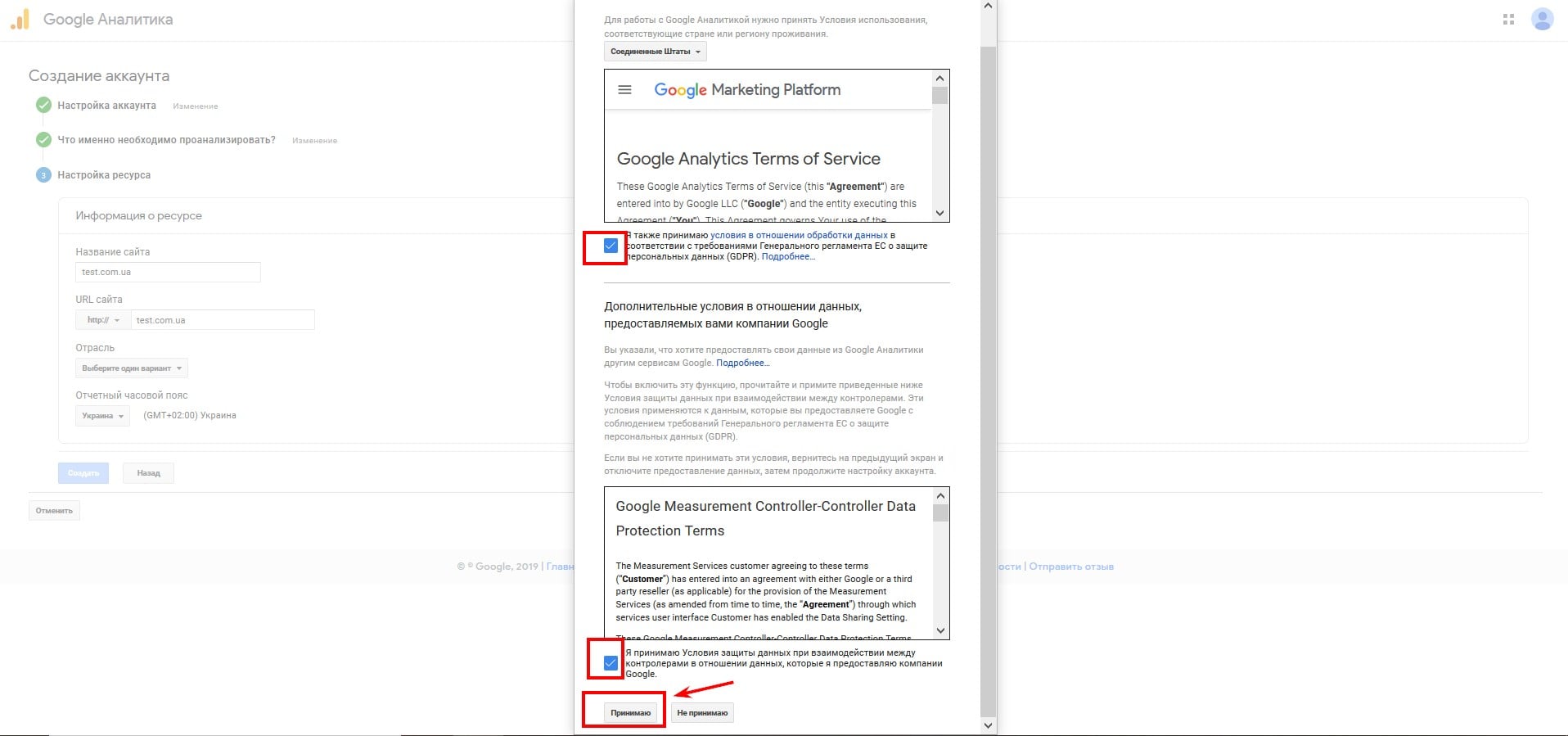
2.6. Ставимо галочку для прийняття умов та натискаємо «Прийняти»
2.7. Відразу з'явиться меню з ідентифікатором відстеження. Він знадобиться для встановлення Google Analytics на сайт
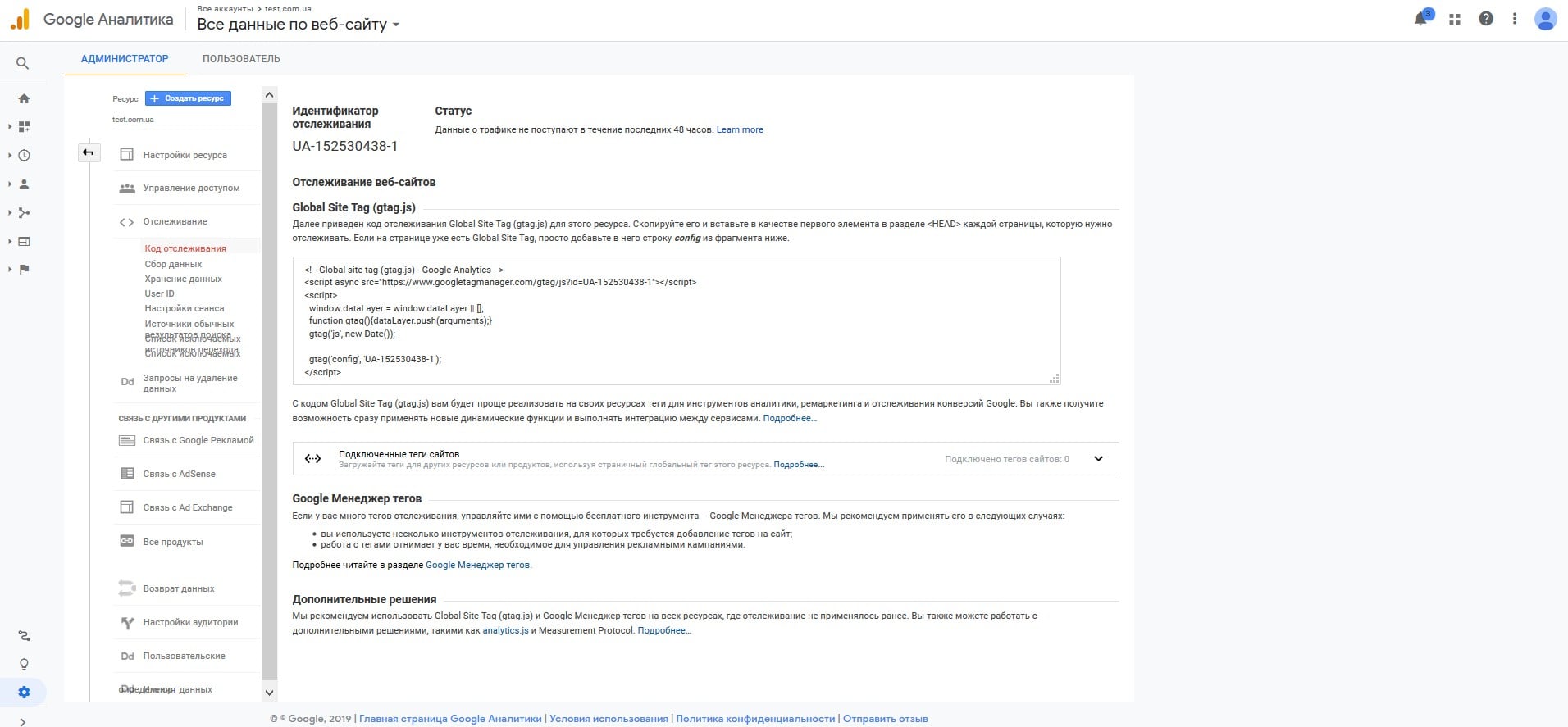
2.8. Google Analytics встановлюється трьома способами:
2.8.1. analytics.js.
2.8.2. gtag.js.
2.8.3. За допомогою Google Tag Manager (ми розглянемо цей варіант).
3. Зв'язок Google Ads із Google Analytics
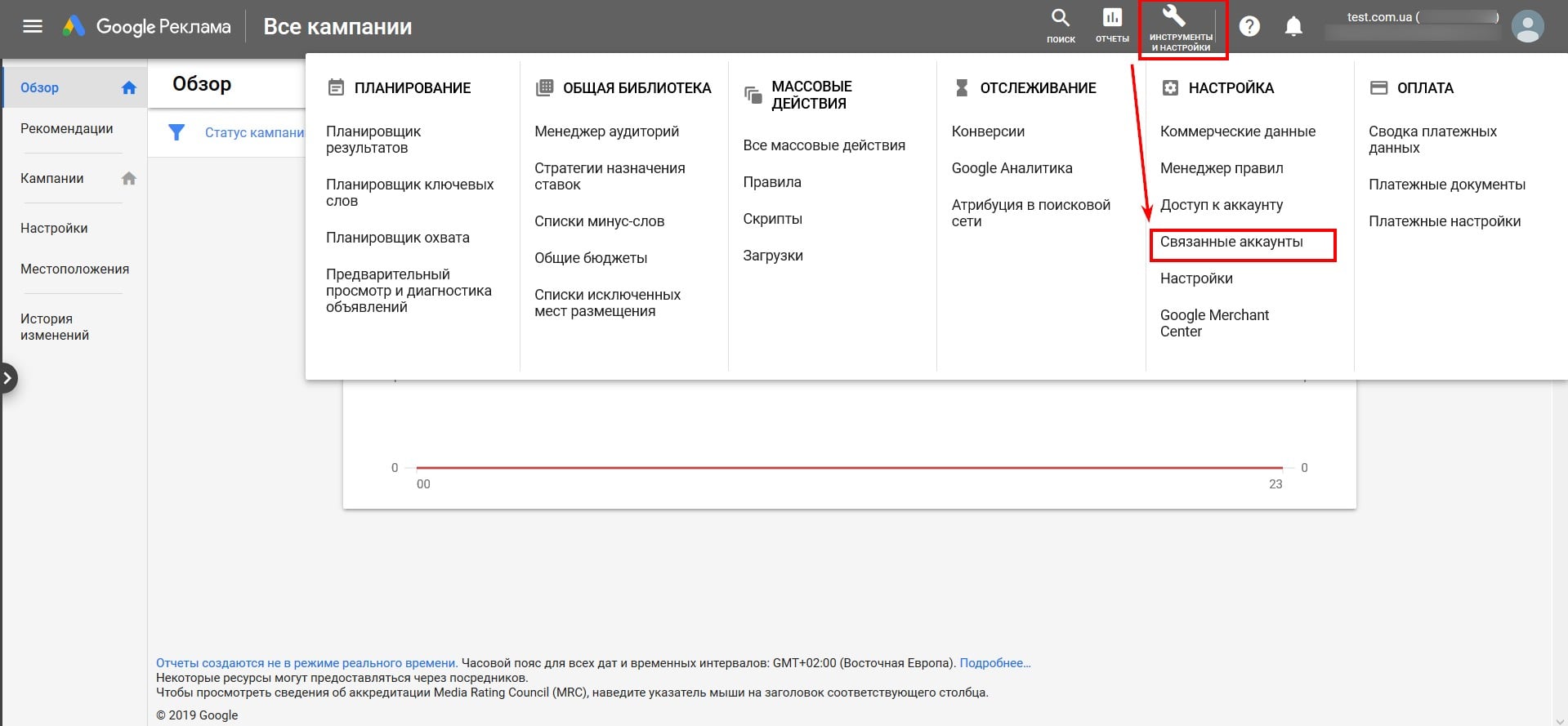
3.1. В обліковому записі Google Ads заходимо в меню «Інструменти та налаштування» та вибираємо «Зв'язані облікові записи»
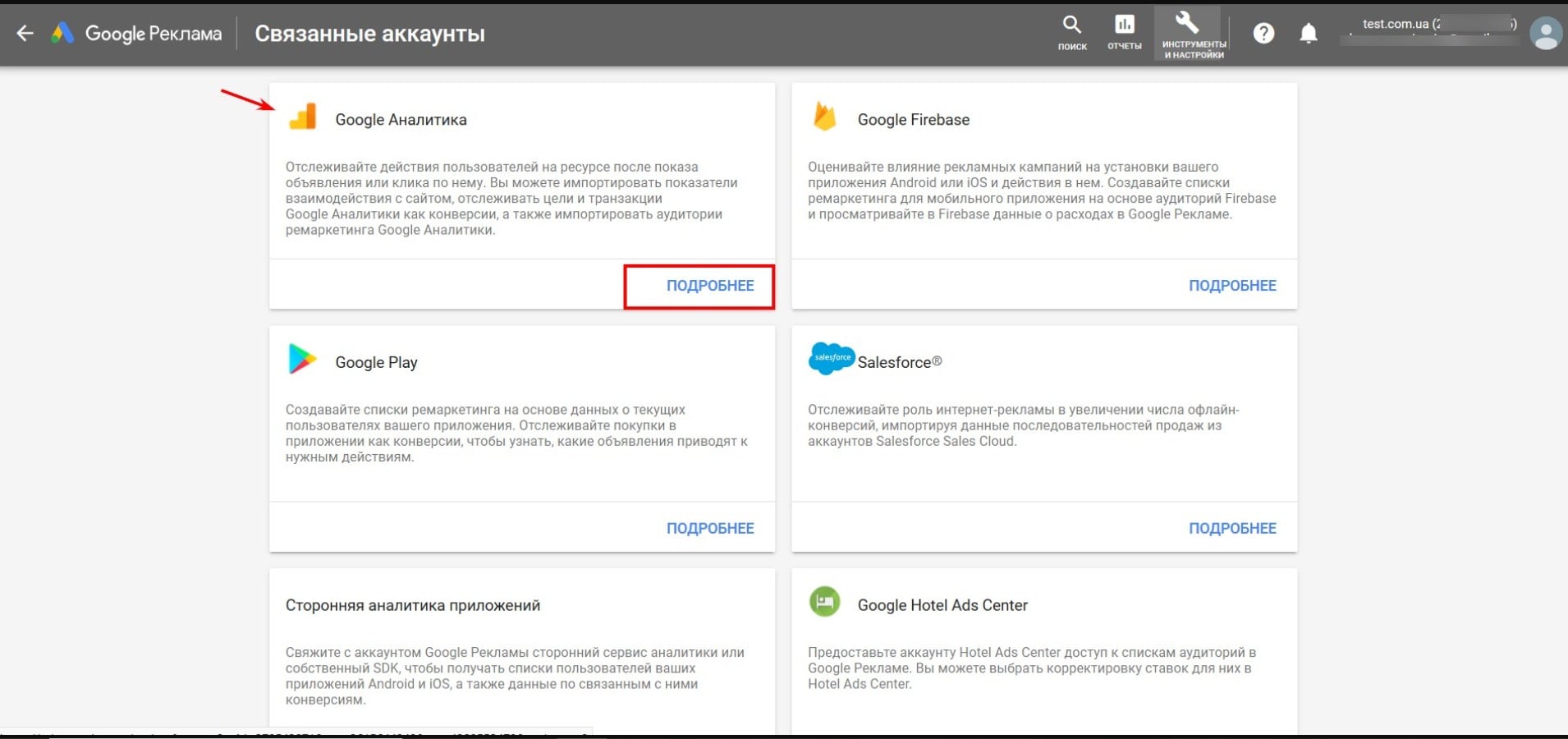
3.2. У «Google Аналітика» натискаємо «Докладніше»
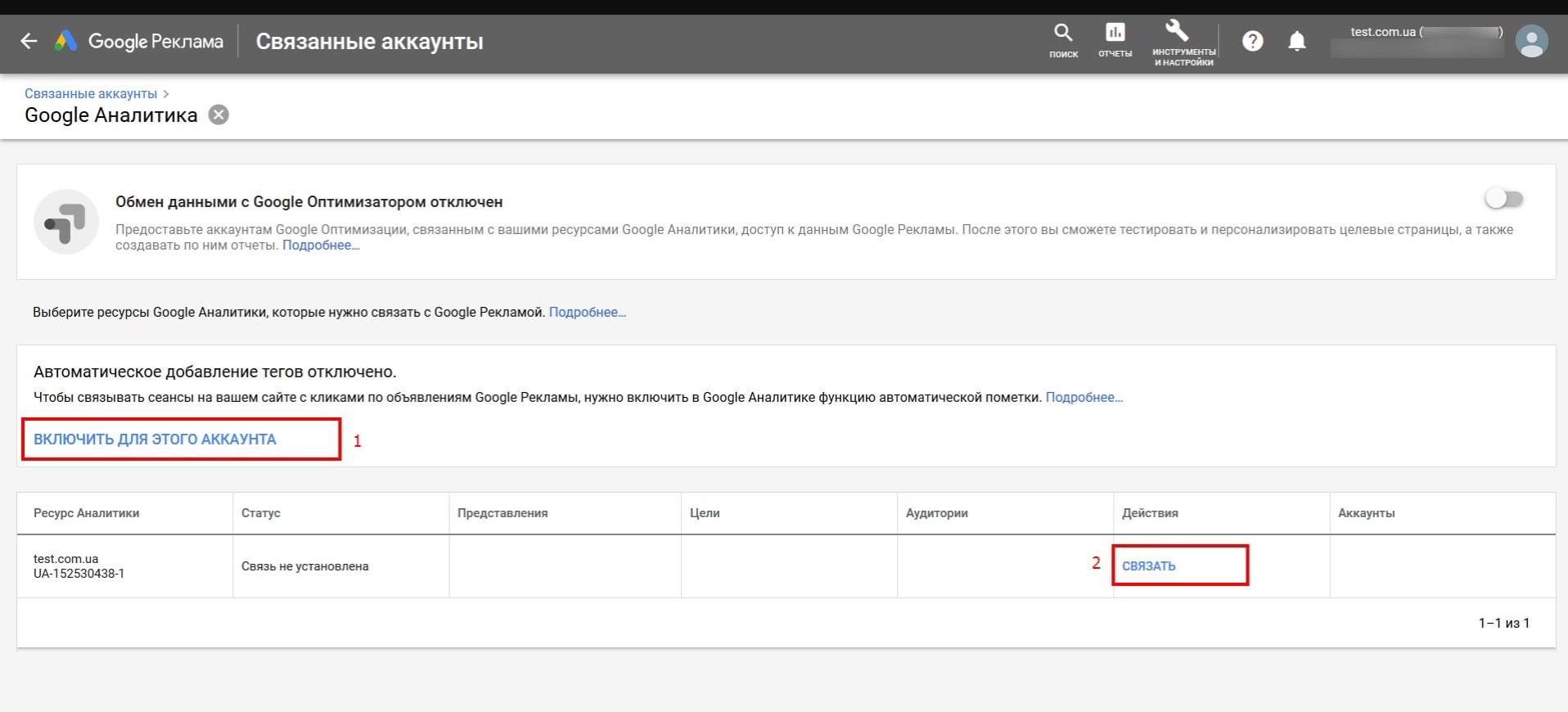
3.3. Включаємо «Автоматичне додавання тегів» та натискаємо «Зв'язати»
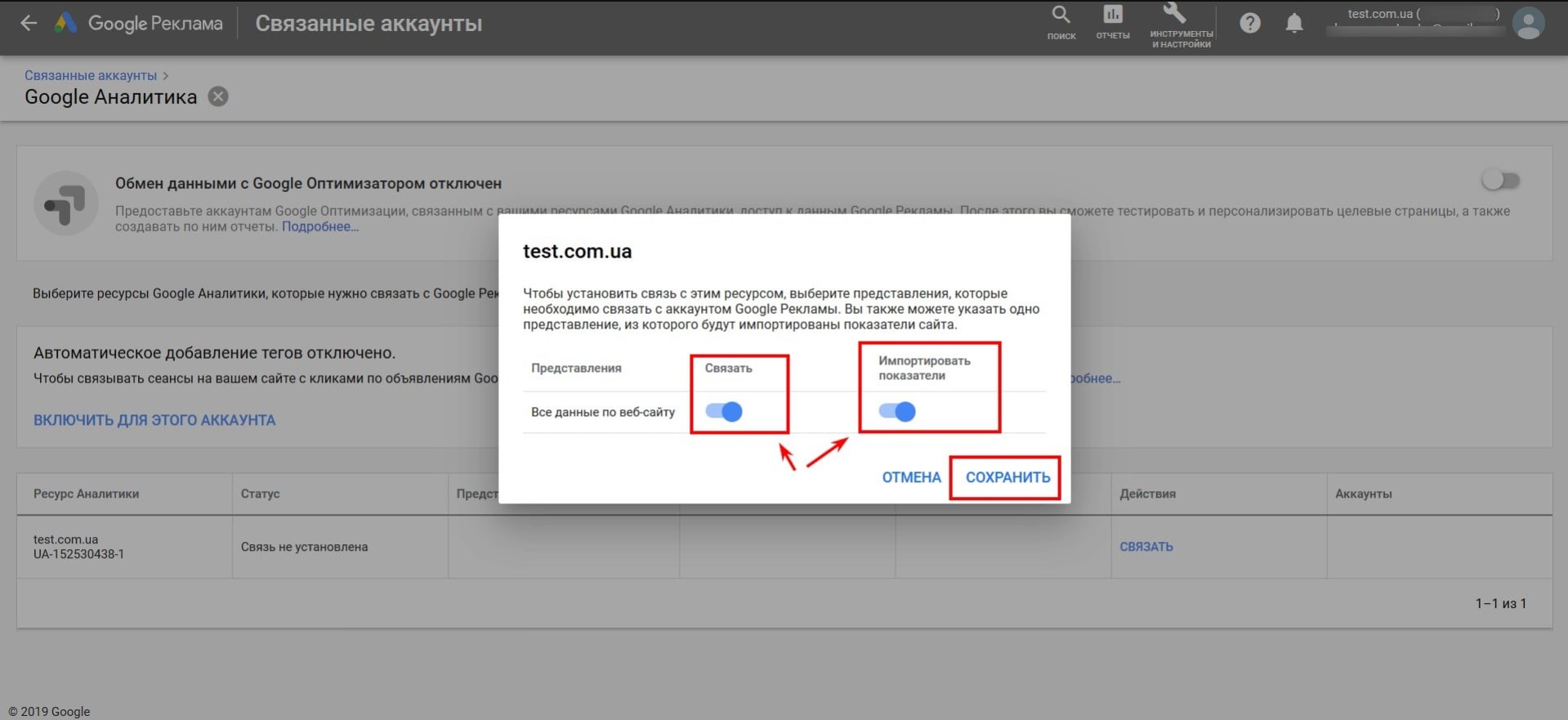
3.4. Ставимо галочки біля «Зв'язати» та «Імпортувати показники». Натискаємо «Зберегти»
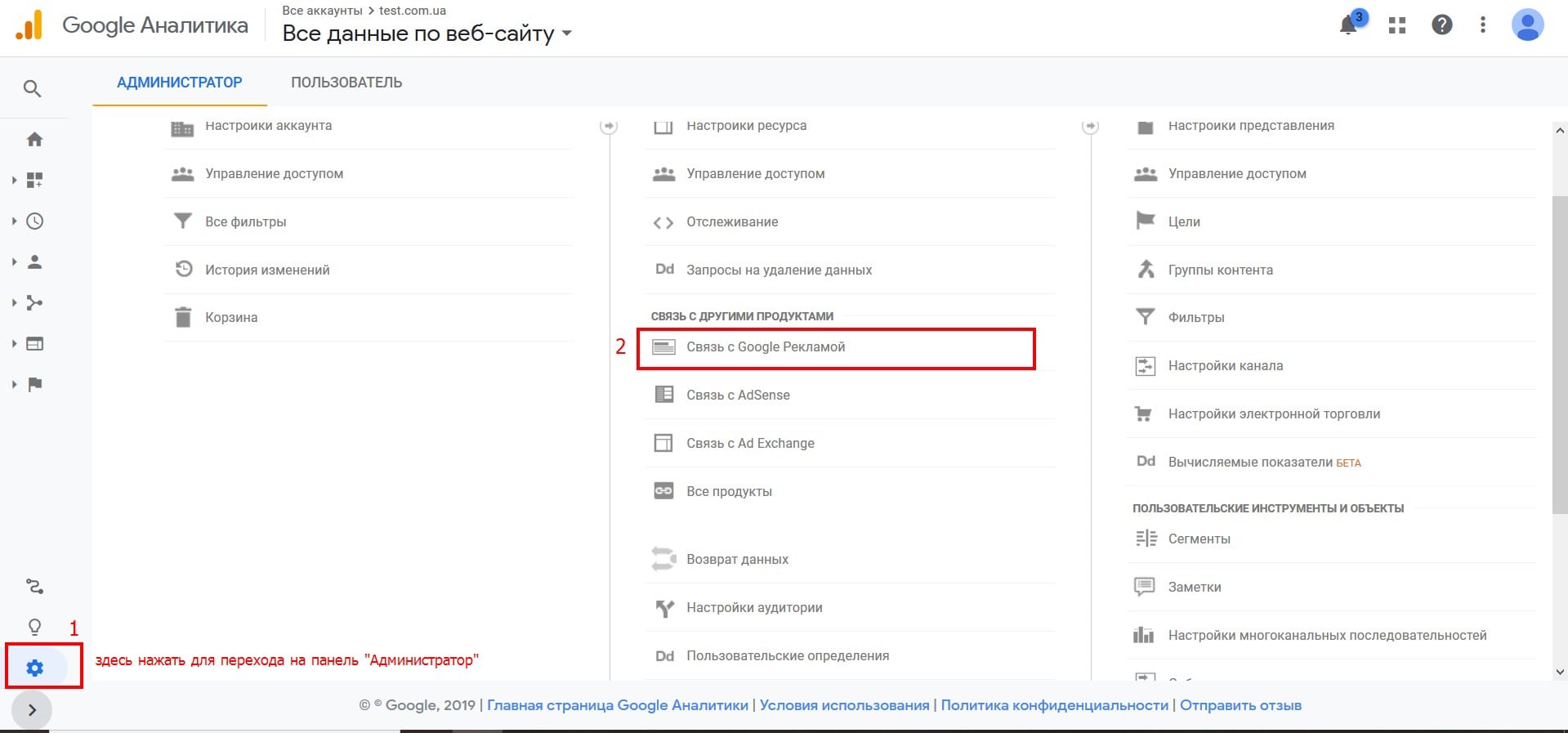
3.5. В обліковому записі Google Аналітики заходимо до «Адміністратора» та вибираємо «Зв'язок з Google Рекламою»
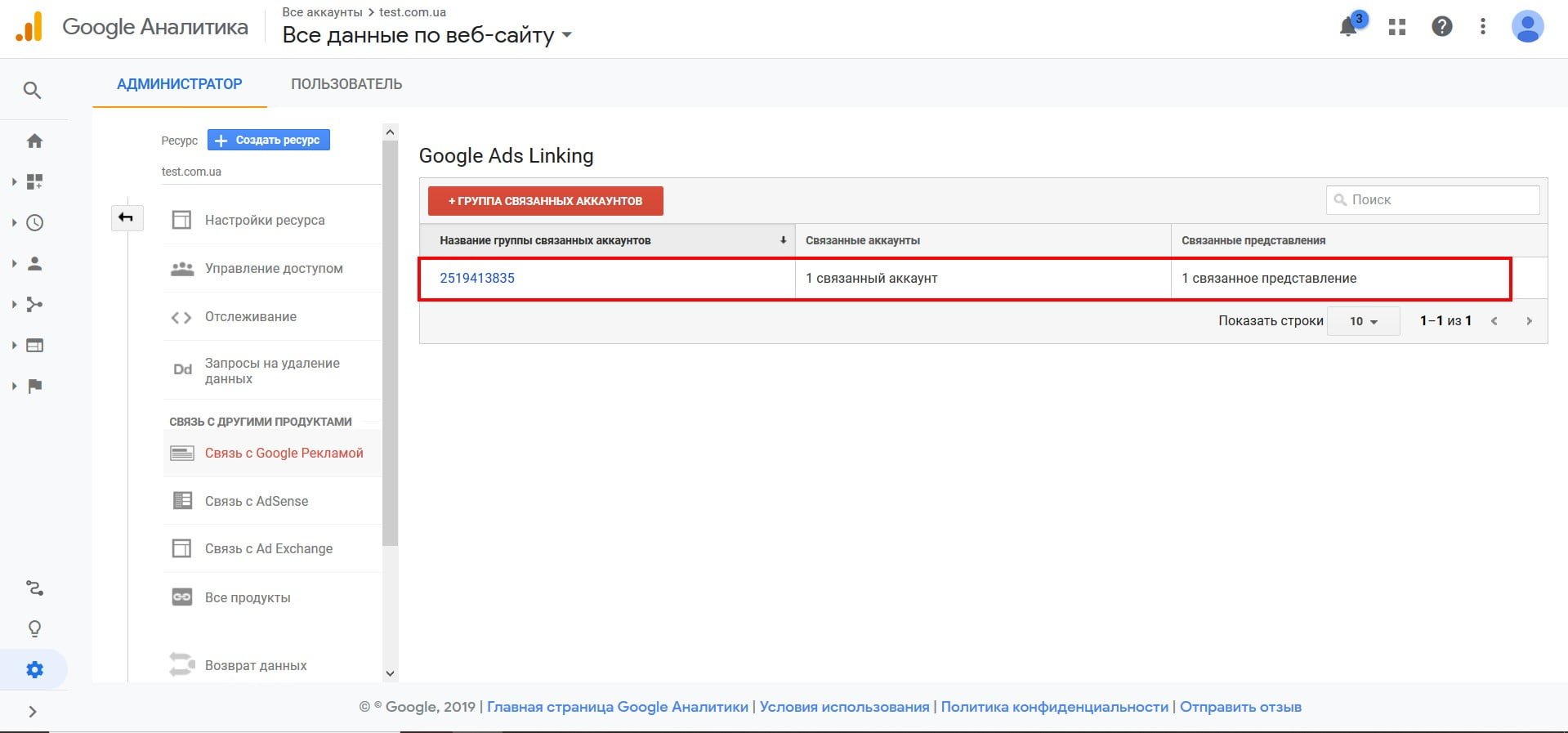
3.6. У меню "Зв'язок з Google Рекламою" дивимося, що обліковий запис Ads зв'язаний з Google Аналітикою
Переходимо до підключення до сайту Google Analytics через Google Tag Manager (GTM). Для цього потрібно створити обліковий запис.
4. Створення облікового запису Google Tag Manager
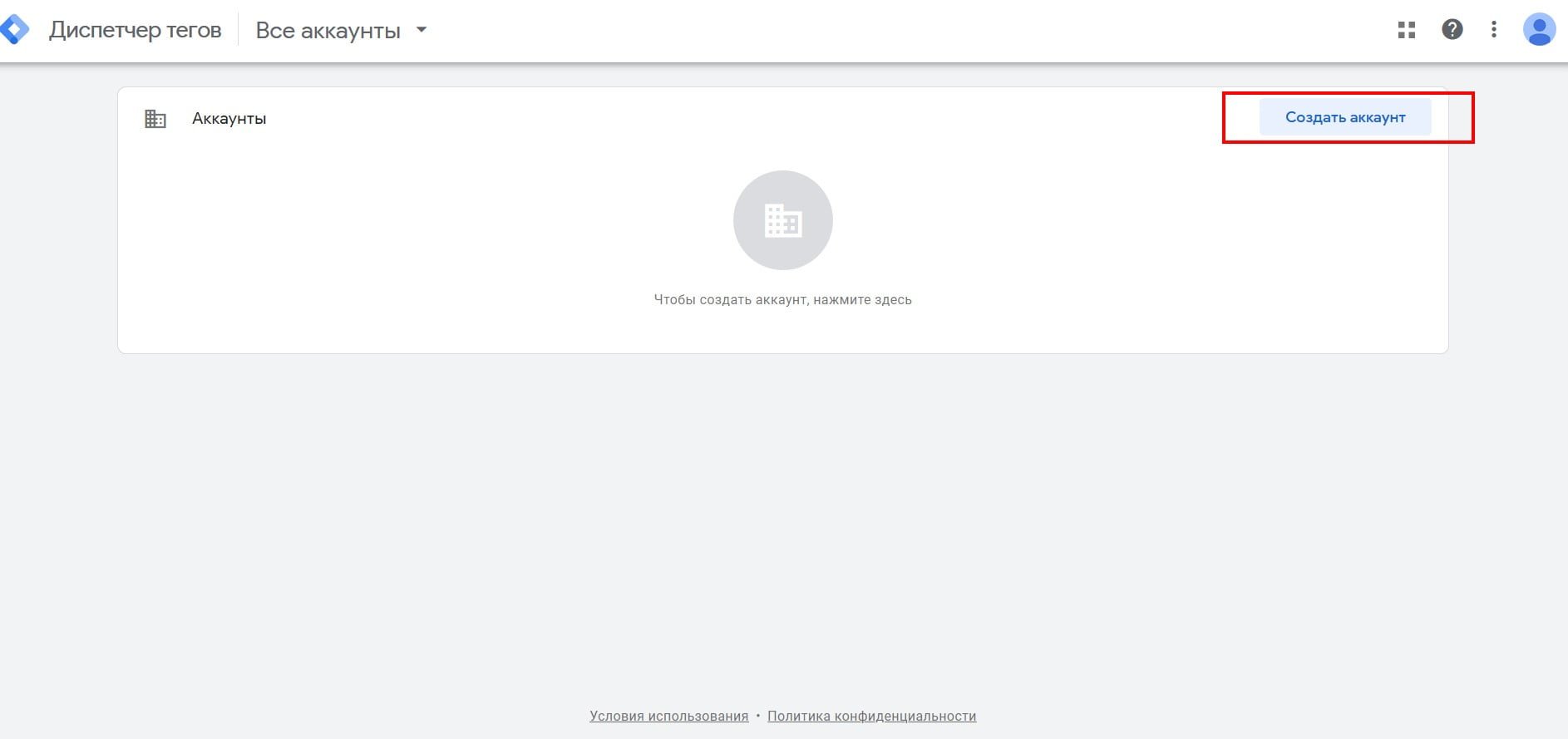
4.1. Переходимо за посиланням https://tagmanager.google.com/і натискаємо «Створити обліковий запис»
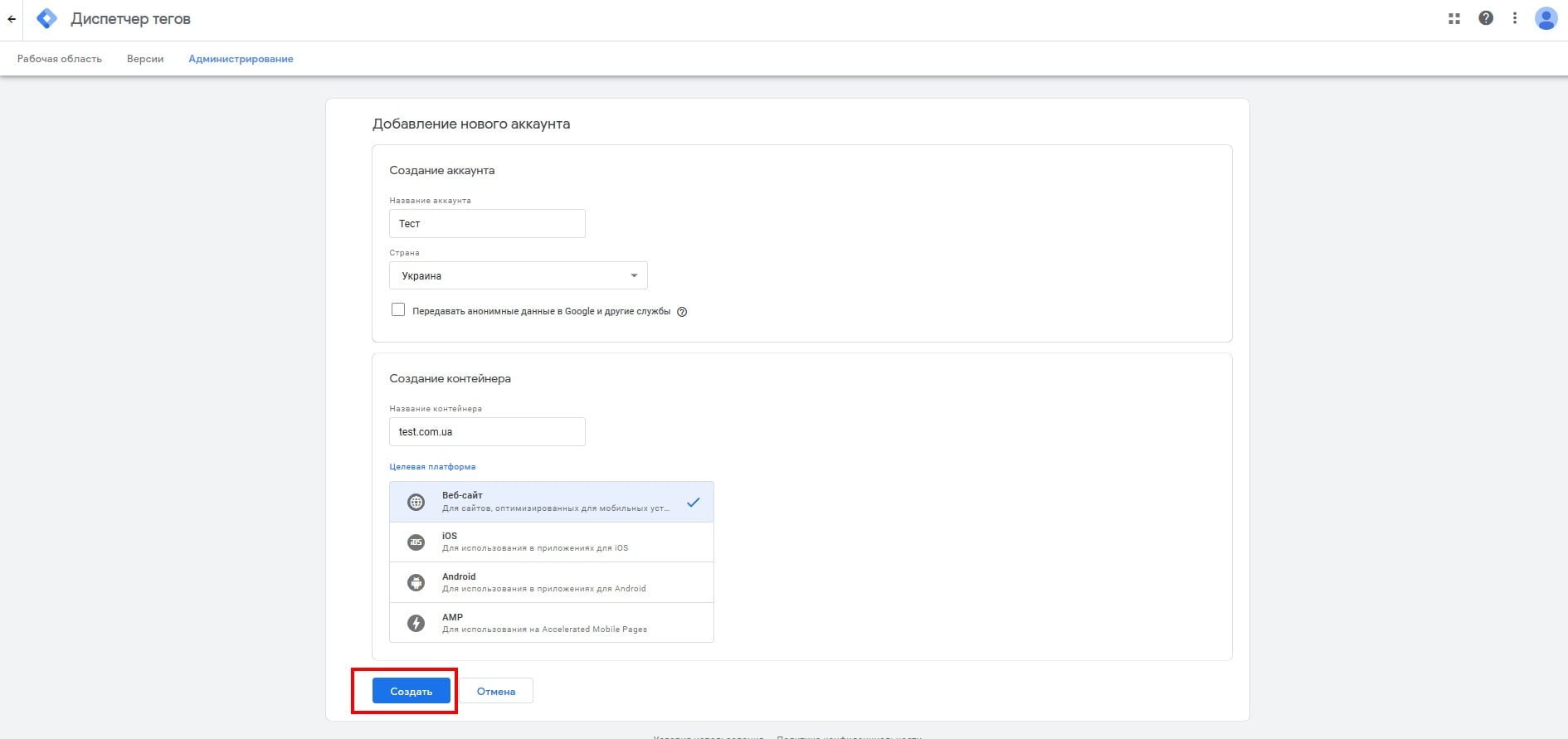
4.2. Вводимо назву облікового запису і вибираємо країну. Потім вводимо назву контейнера, вибираємо «Цільову платформу» – «Веб-сайт» та натискаємо «Створити»
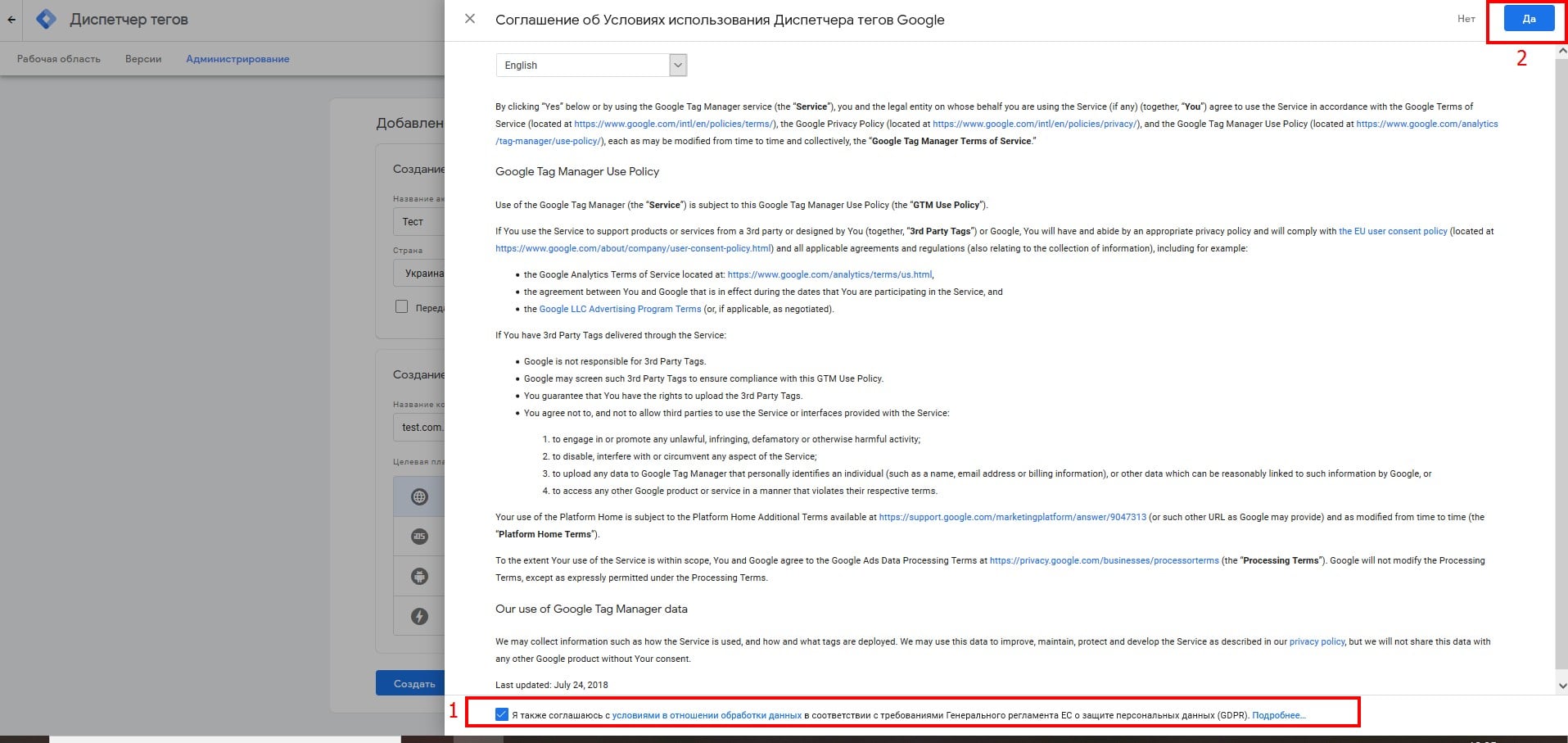
4.3. Приймаємо угоду про Умови використання Диспетчера тегів Google та натискаємо «Так»
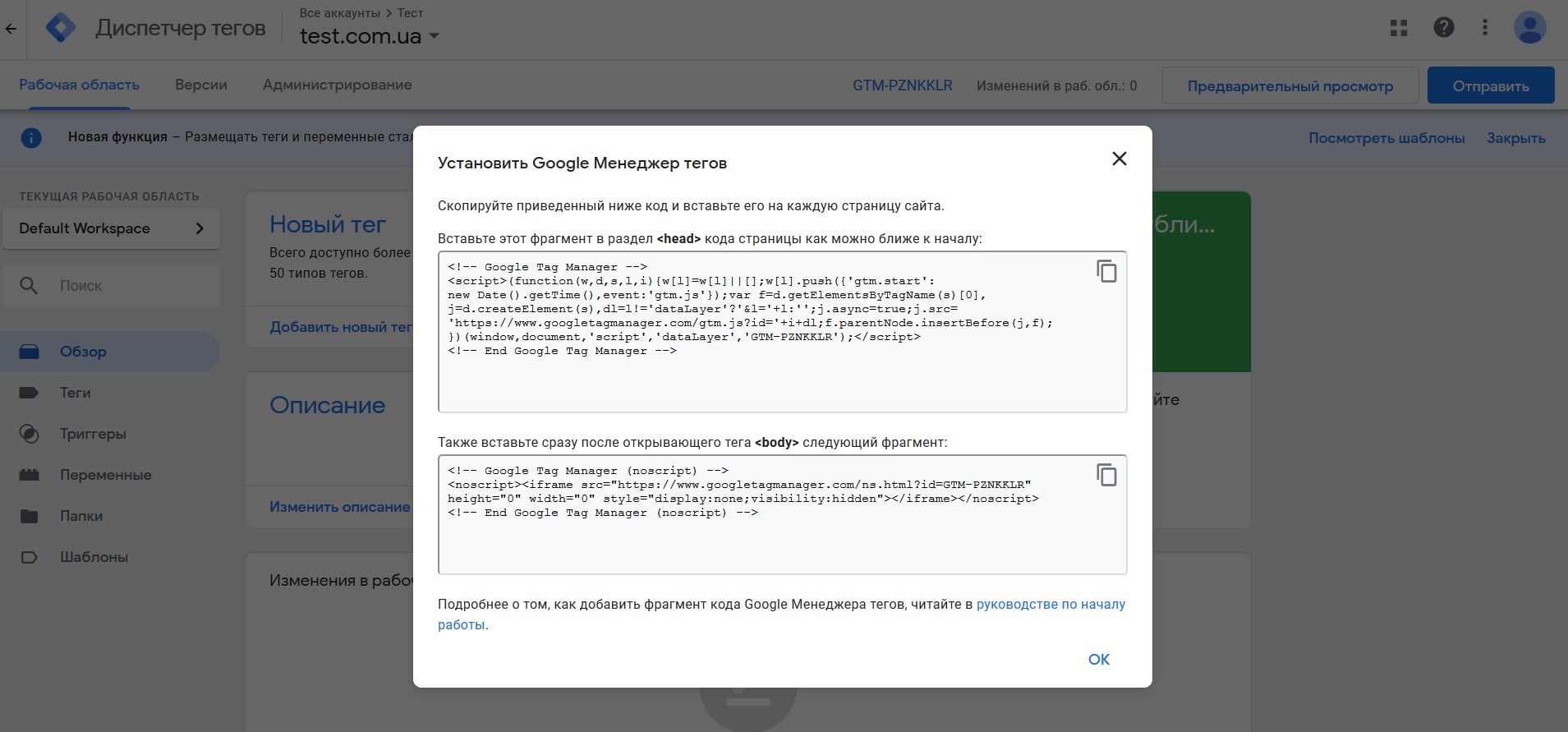
4.4. Дотримуйтесь інструкцій із встановлення Google Tag Manager, які відразу ж з'являться після створення облікового запису
За допомогою Google Tag Manager можна настроїти відстеження подій на сайті. Зараз налаштуємо тег для підключення на сайт Google Аналітики.
5. Налаштування тега Google Analytics у Google Tag Manager
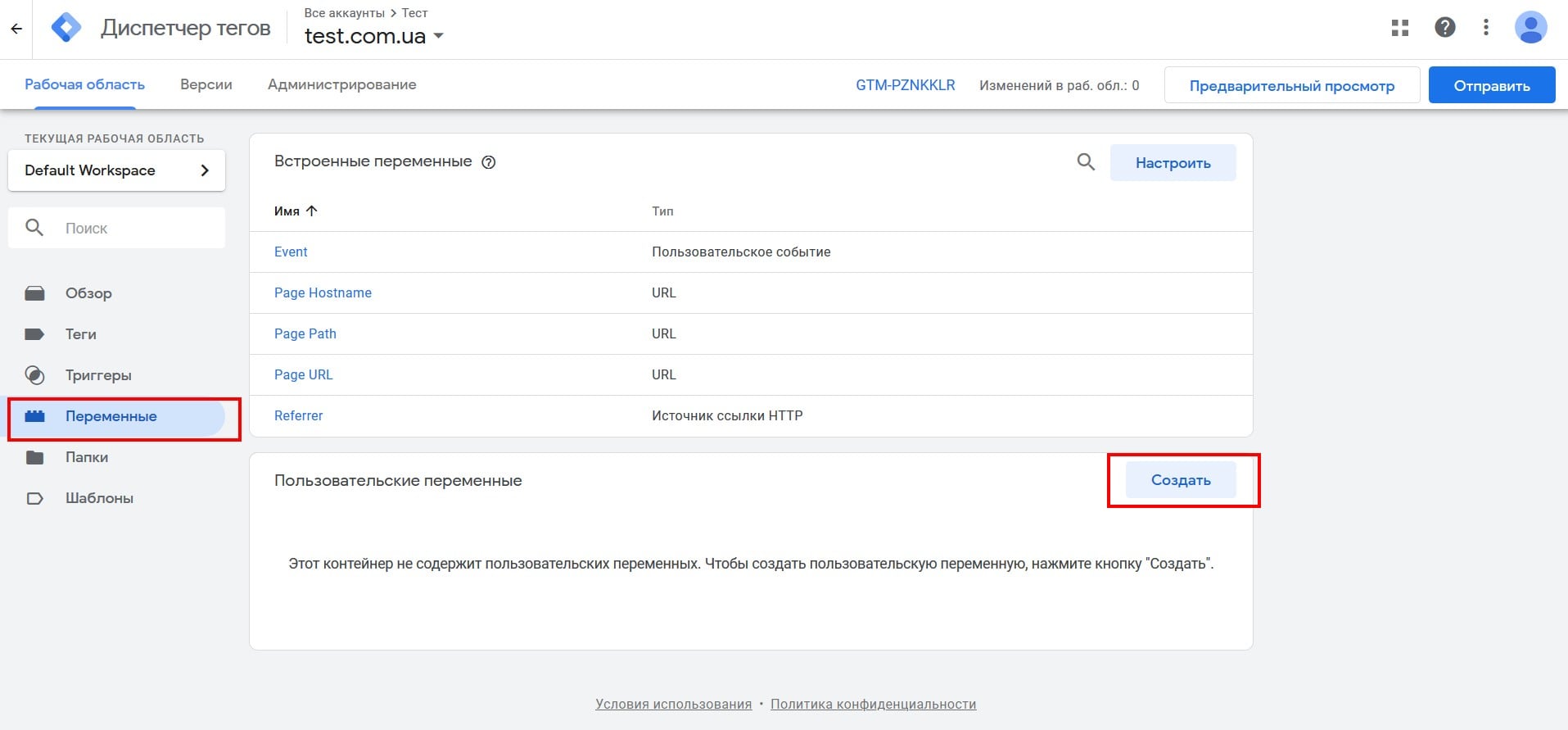
5.1. Заходимо в розділ «Змінні» та вибираємо «Створити» у меню «Користувацькі змінні»
5.2. Натискаємо на «Конфігурація змінної»
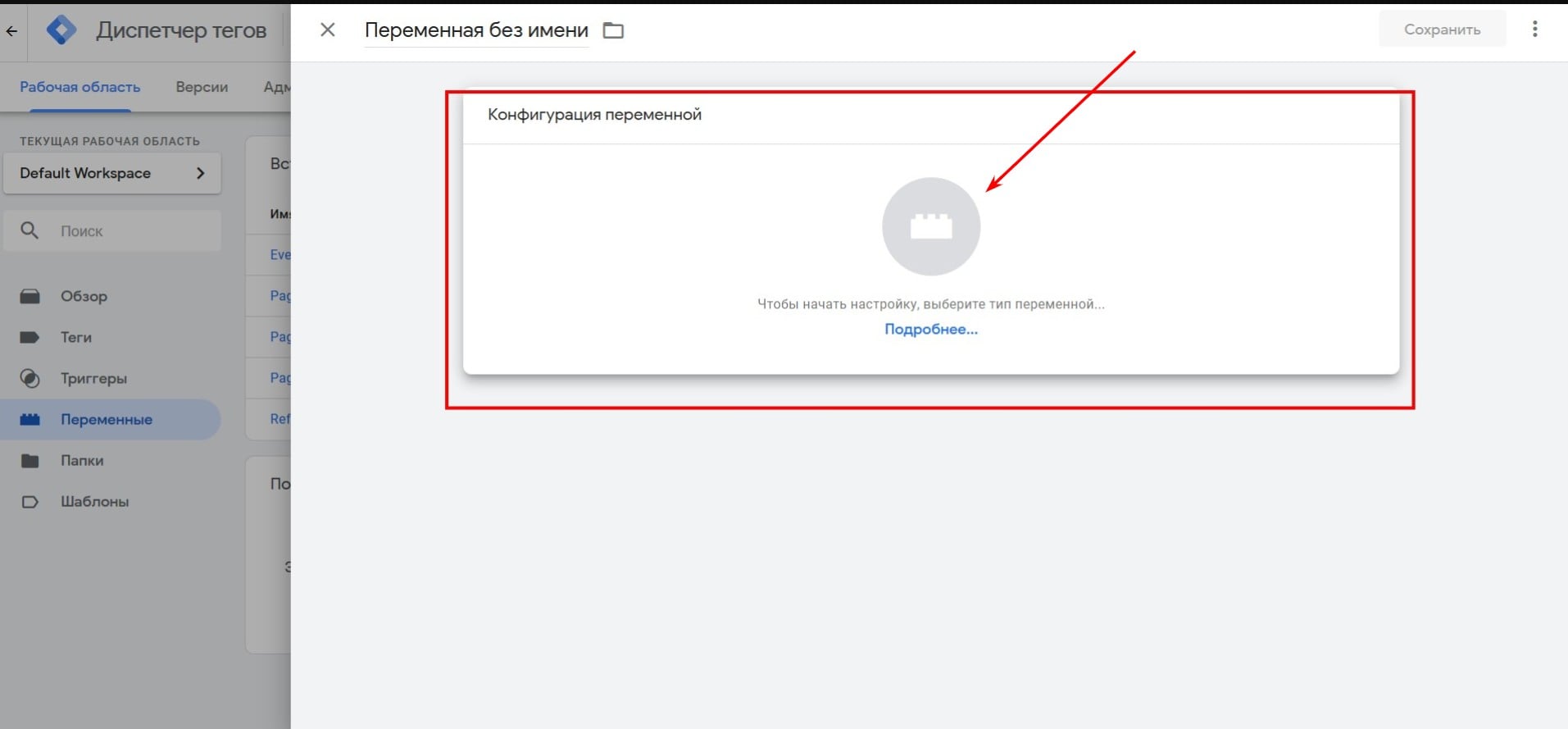
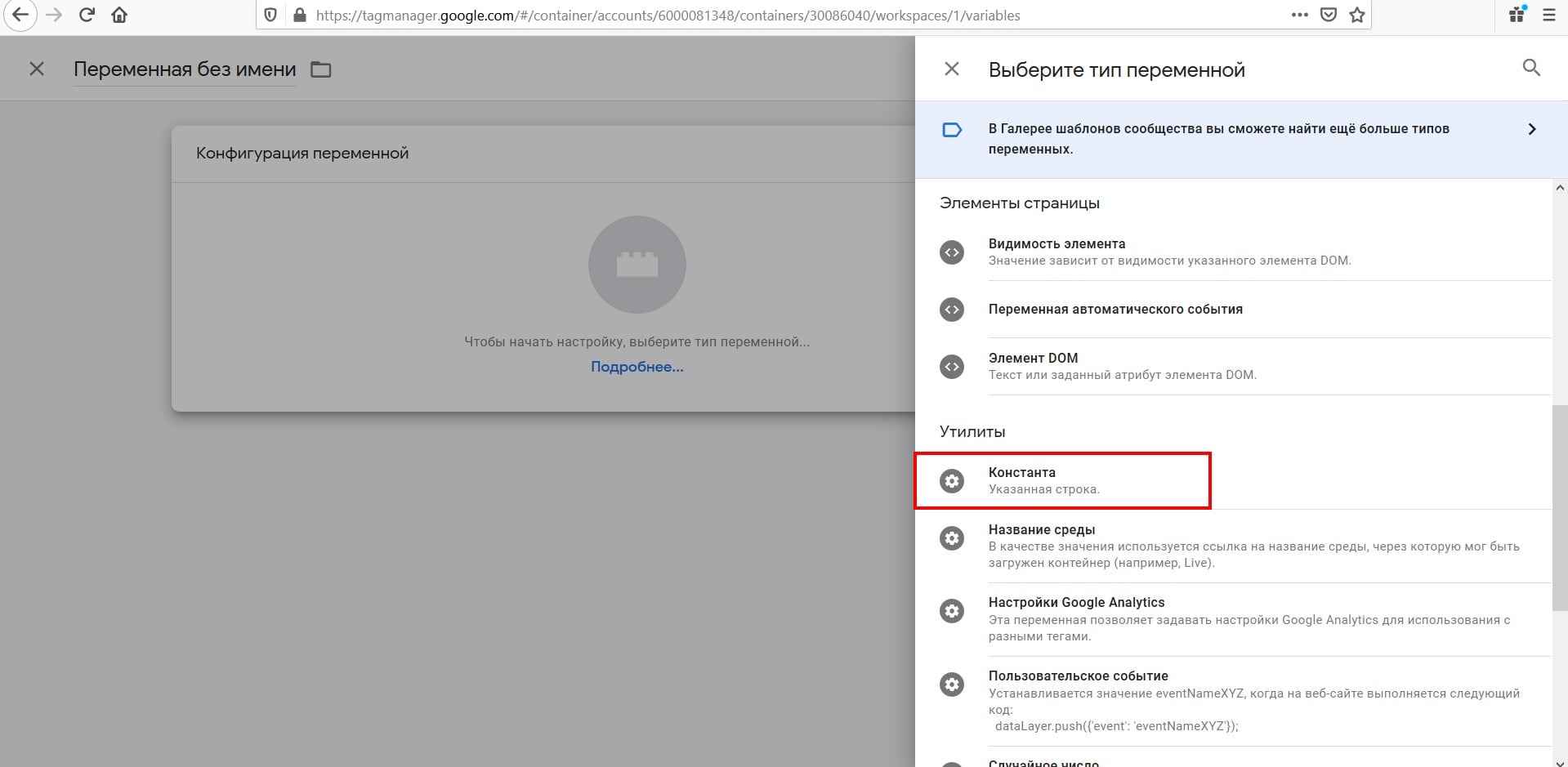
5.3. У меню вибираємо «Константа»
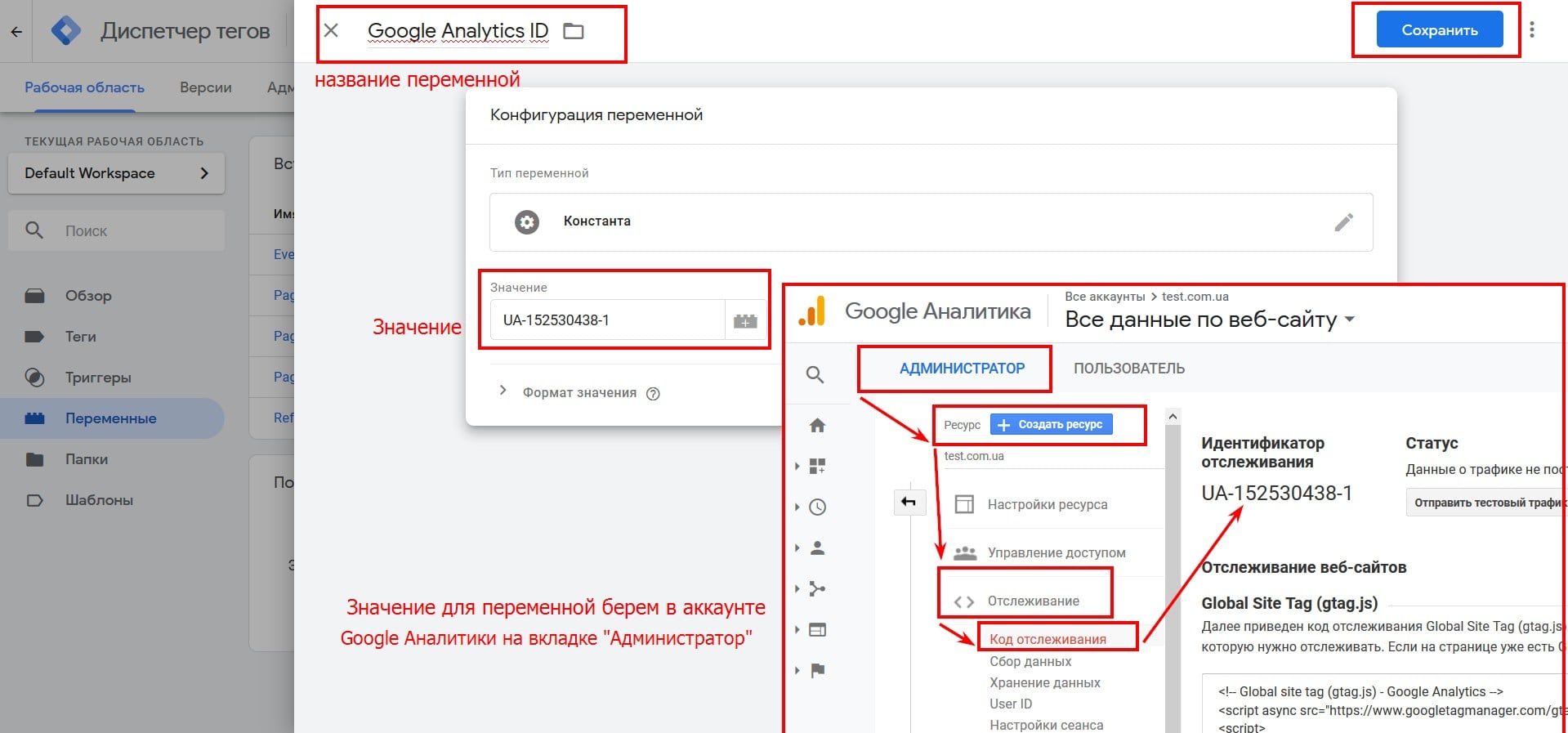
5.4. Називаємо змінну, вводимо «Ідентифікатор відстеження» з облікового запису Google Аналітики (на скріншоті показано де його взяти) і натискаємо «Зберегти»
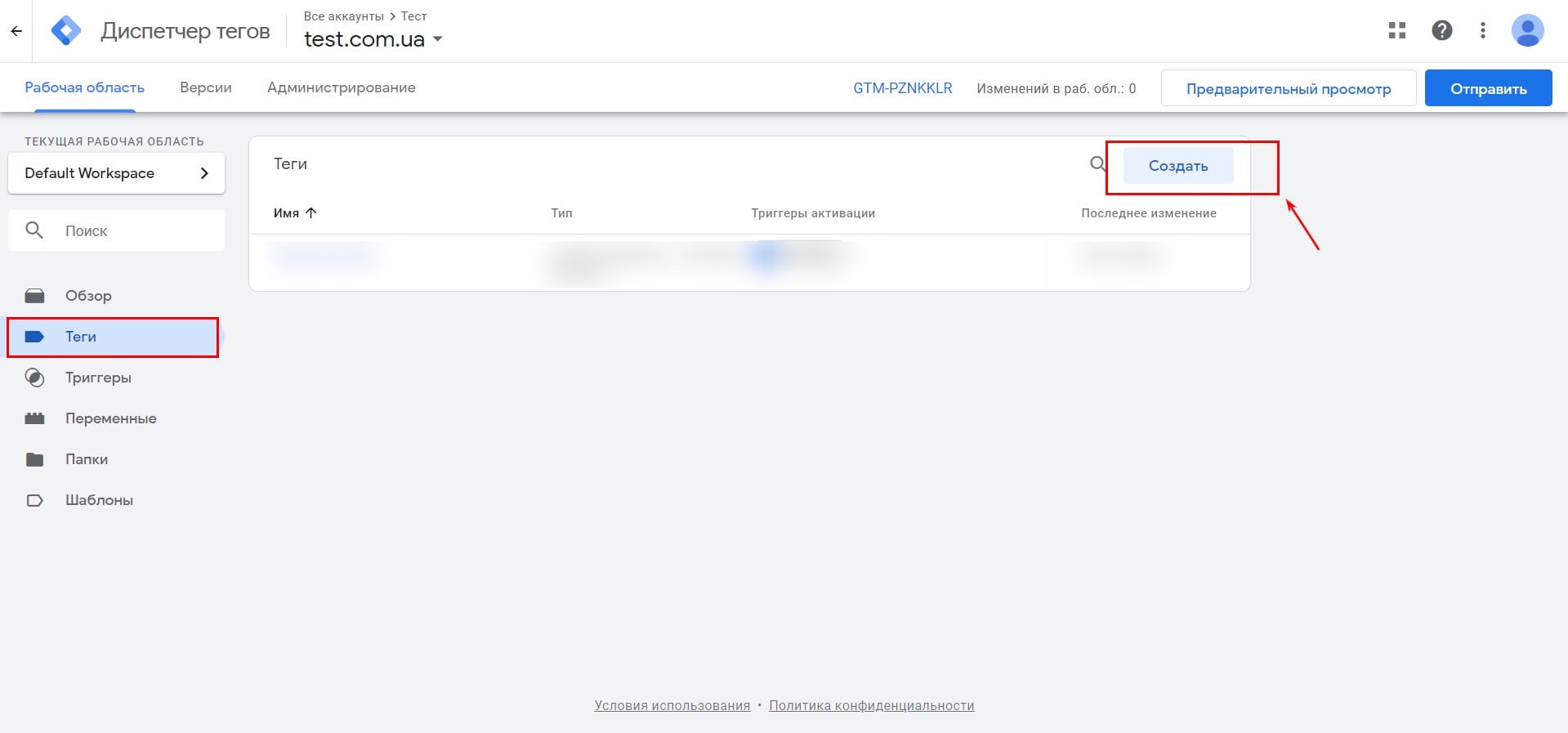
5.5. У розділі "Теги" натискаємо "Створити"
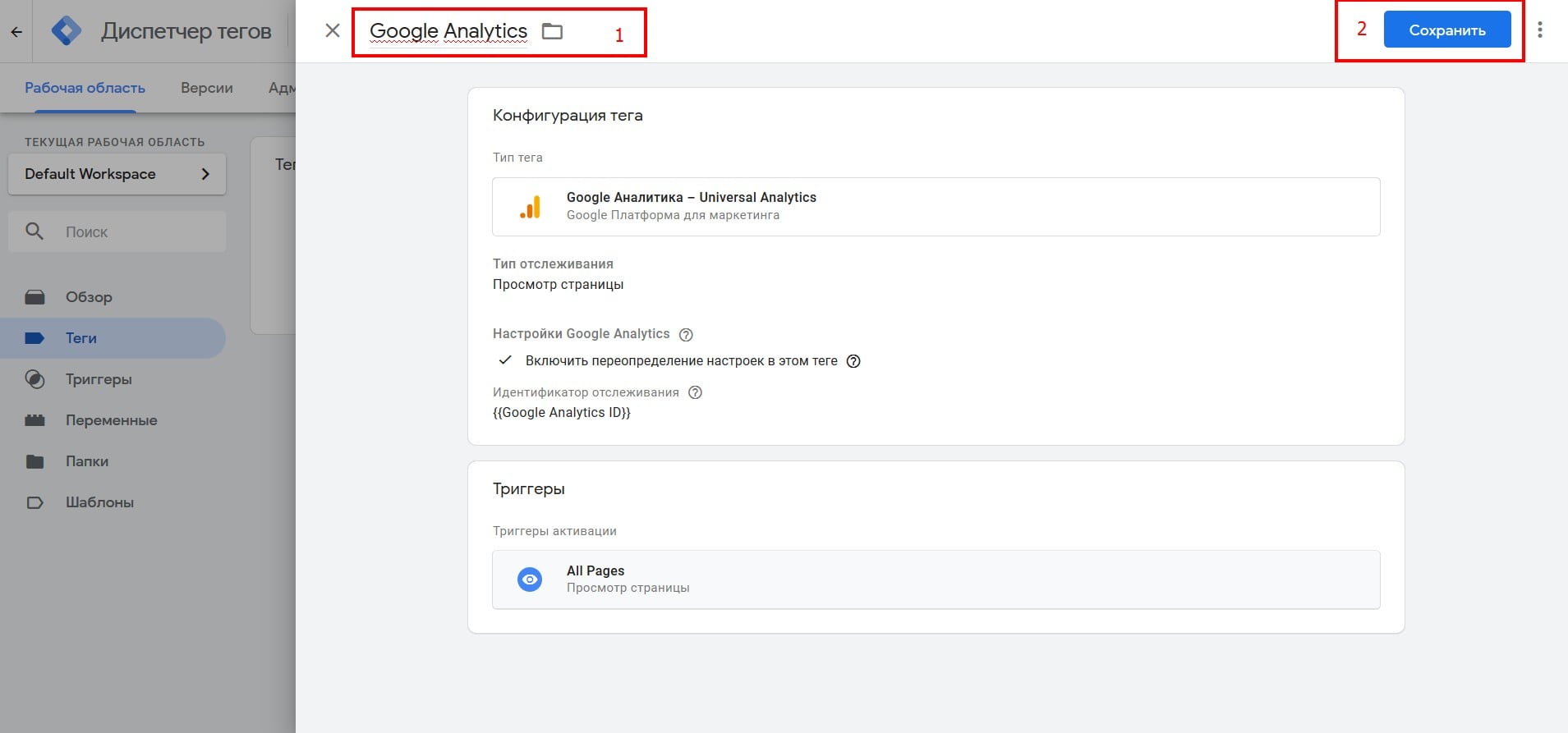
5.6. У "Конфігурація тега" вибираємо "Google Аналітика - Universal Analytics"
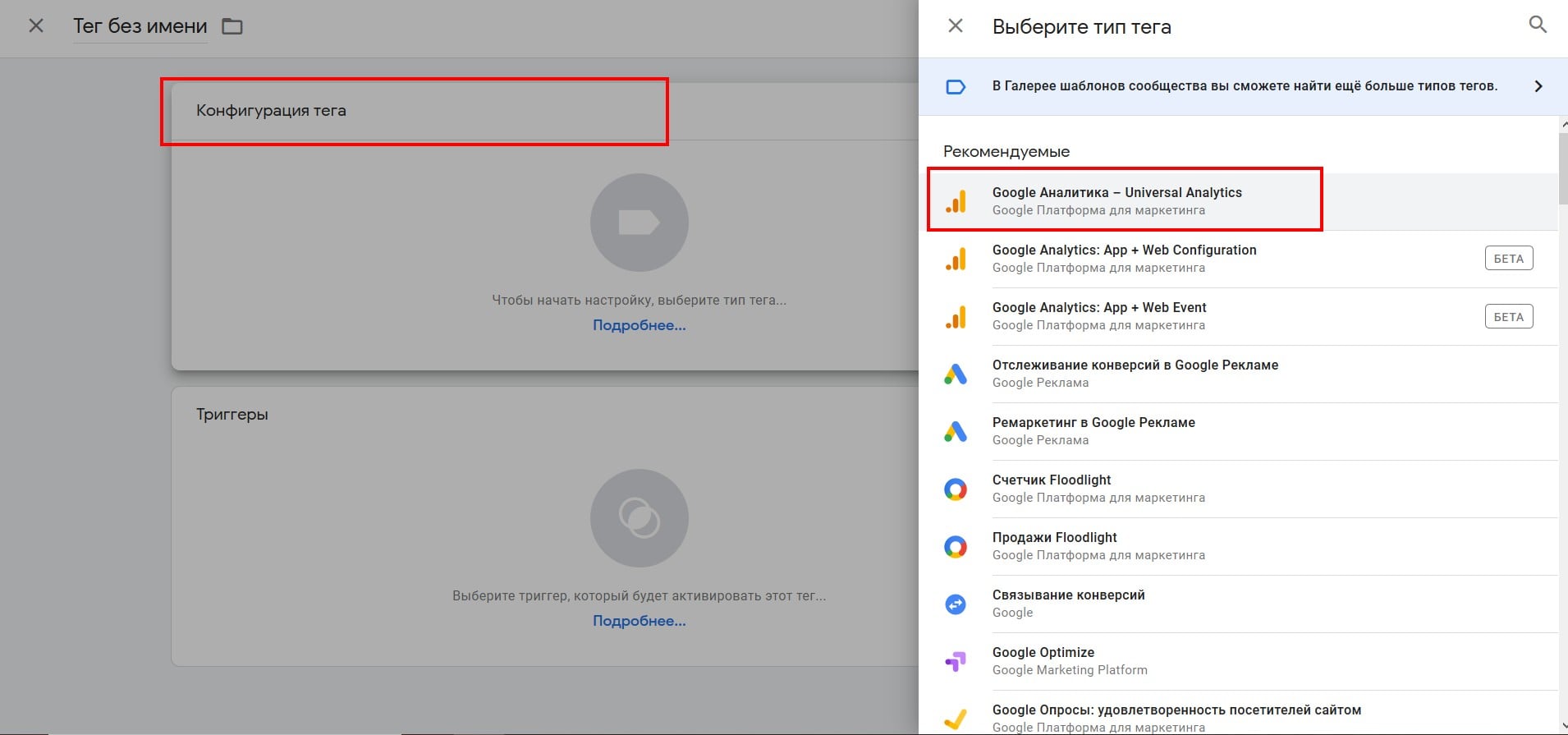
5.7. У «Тип відстеження» залишаємо «Перегляд сторінки» (1), у меню «Налаштування Google Analytics» вибираємо «Вибрати змінну налаштувань» (2), ставимо галочку біля «Увімкнути перевизначення налаштувань у цьому тегу» (3) і натискаємо на «Ідентифікатор відстеження» (4)
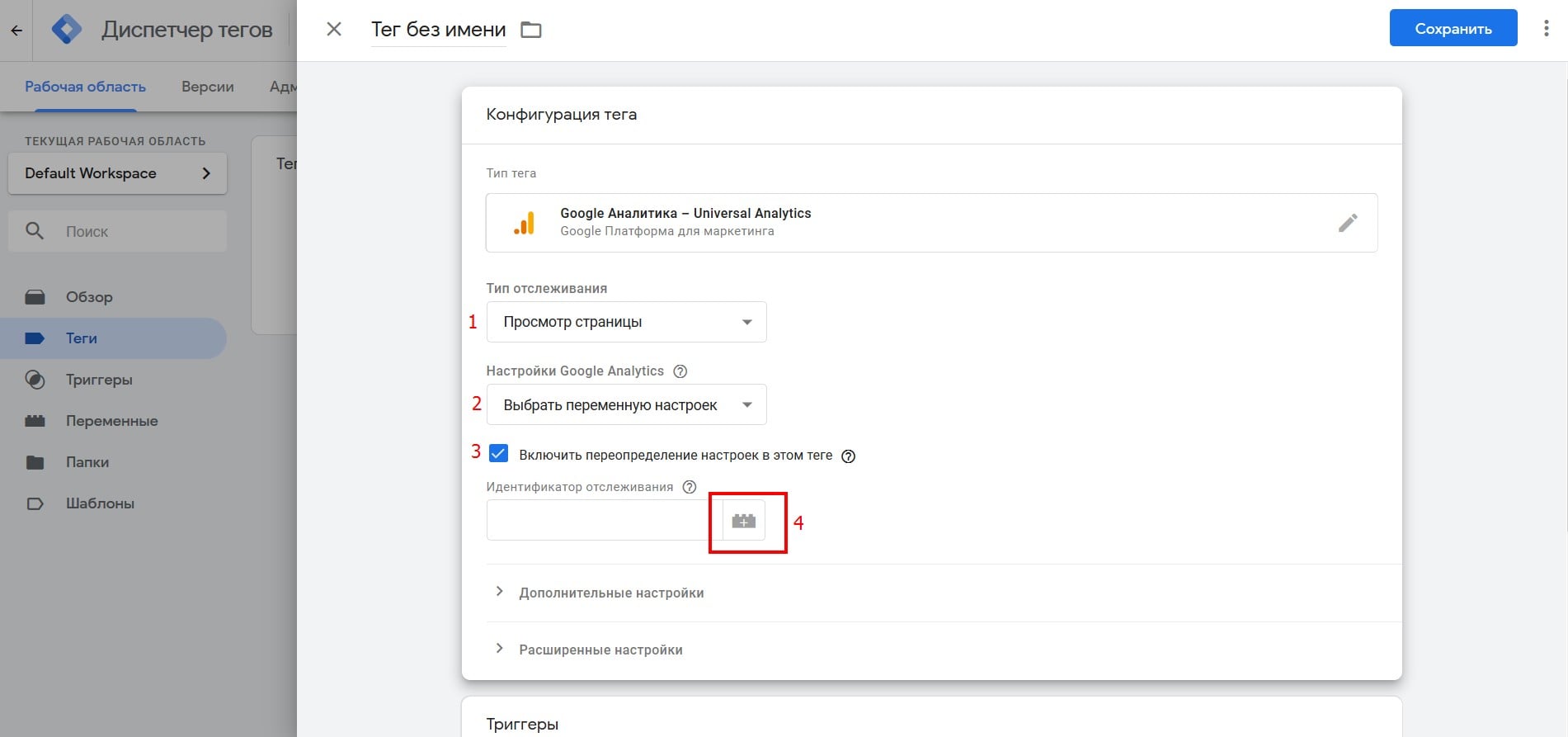
5.8. Вибираємо константу, яку створили у пункті 5.4.
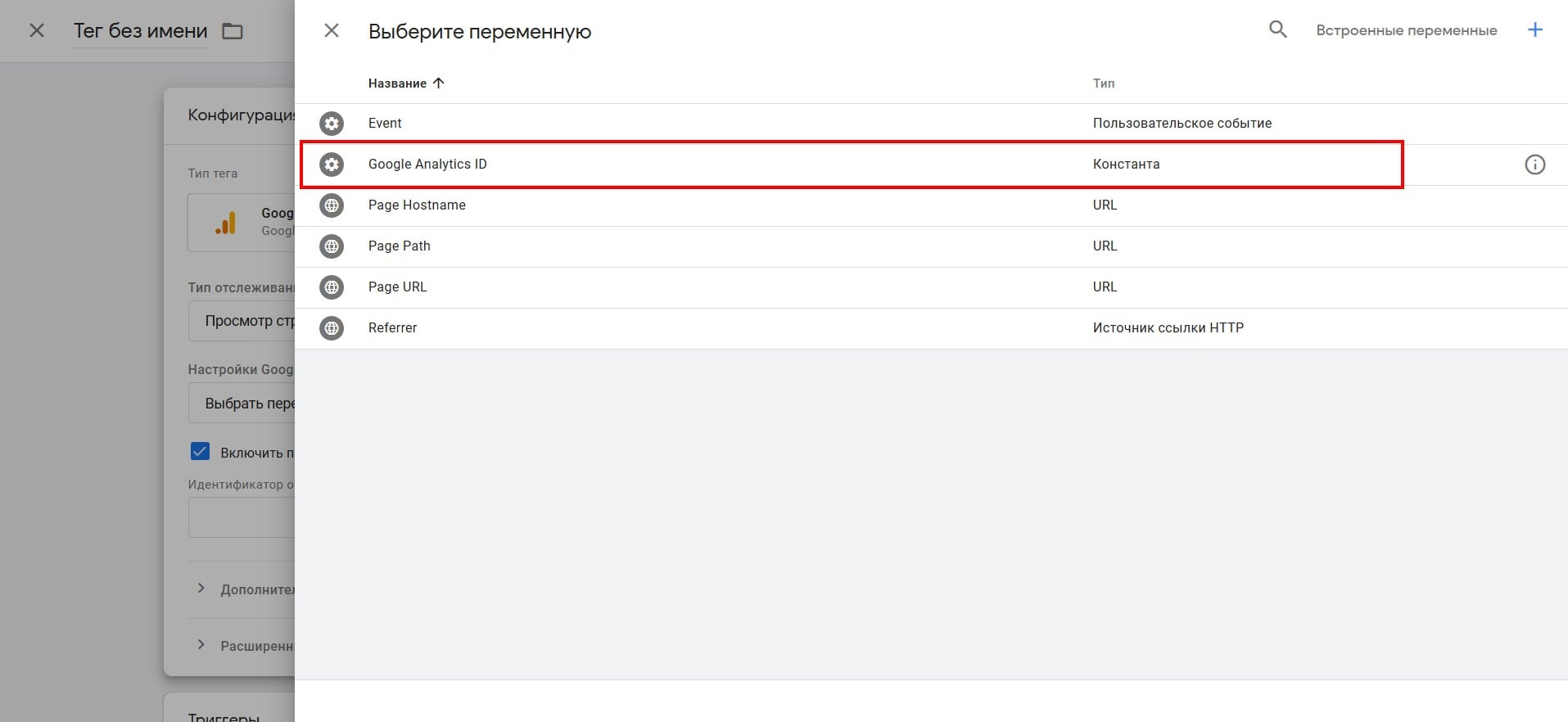
Можна не створювати константу Google Analytics, а відразу вставити в розділі «Ідентифікатор відстеження» значення, але ця змінна стане в нагоді при створенні всіх тегів для сайту, і не потрібно буде щоразу шукати це значення в обліковому записі Google Аналітики.
5.9. У «Трігер» вибираємо «All Pages»
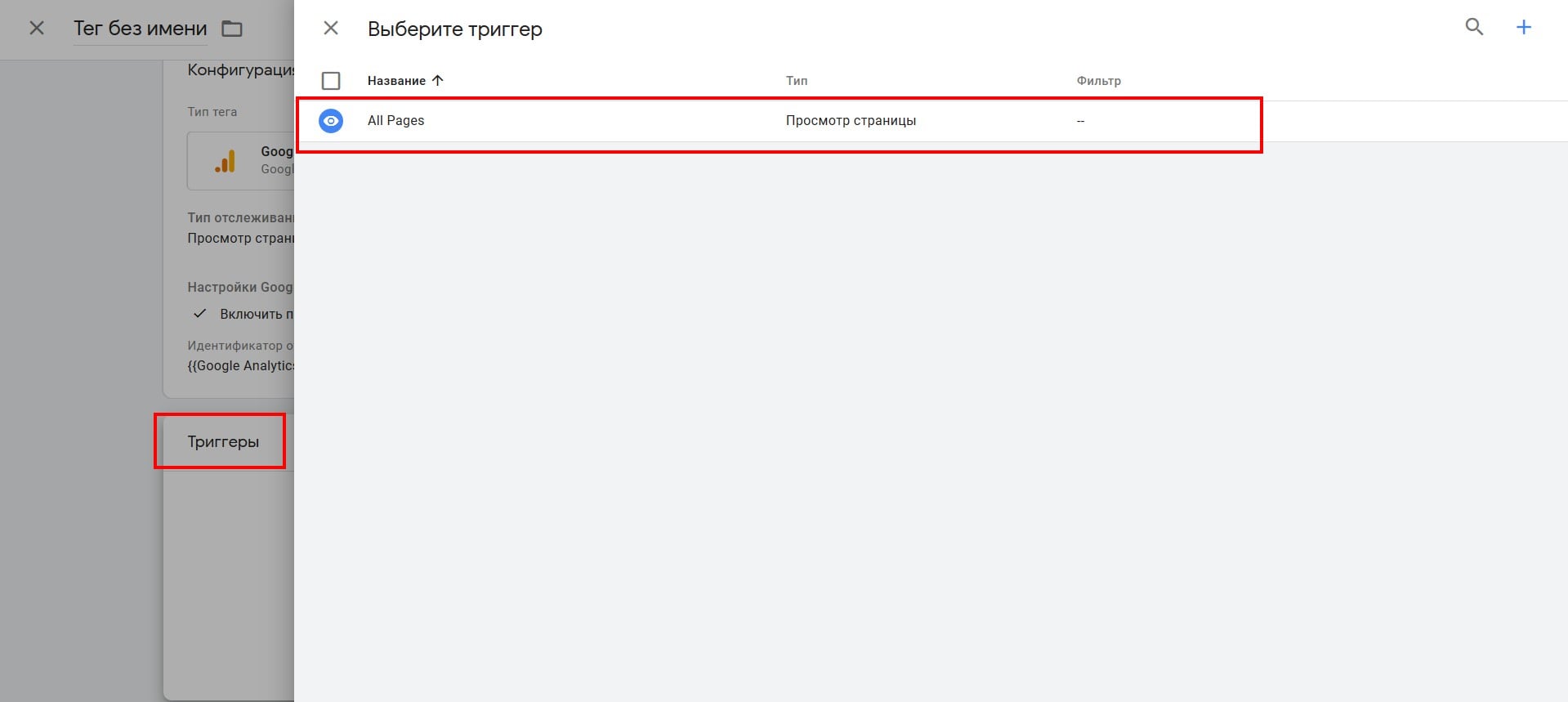
5.10. Називаємо тег і тиснемо «Зберегти»
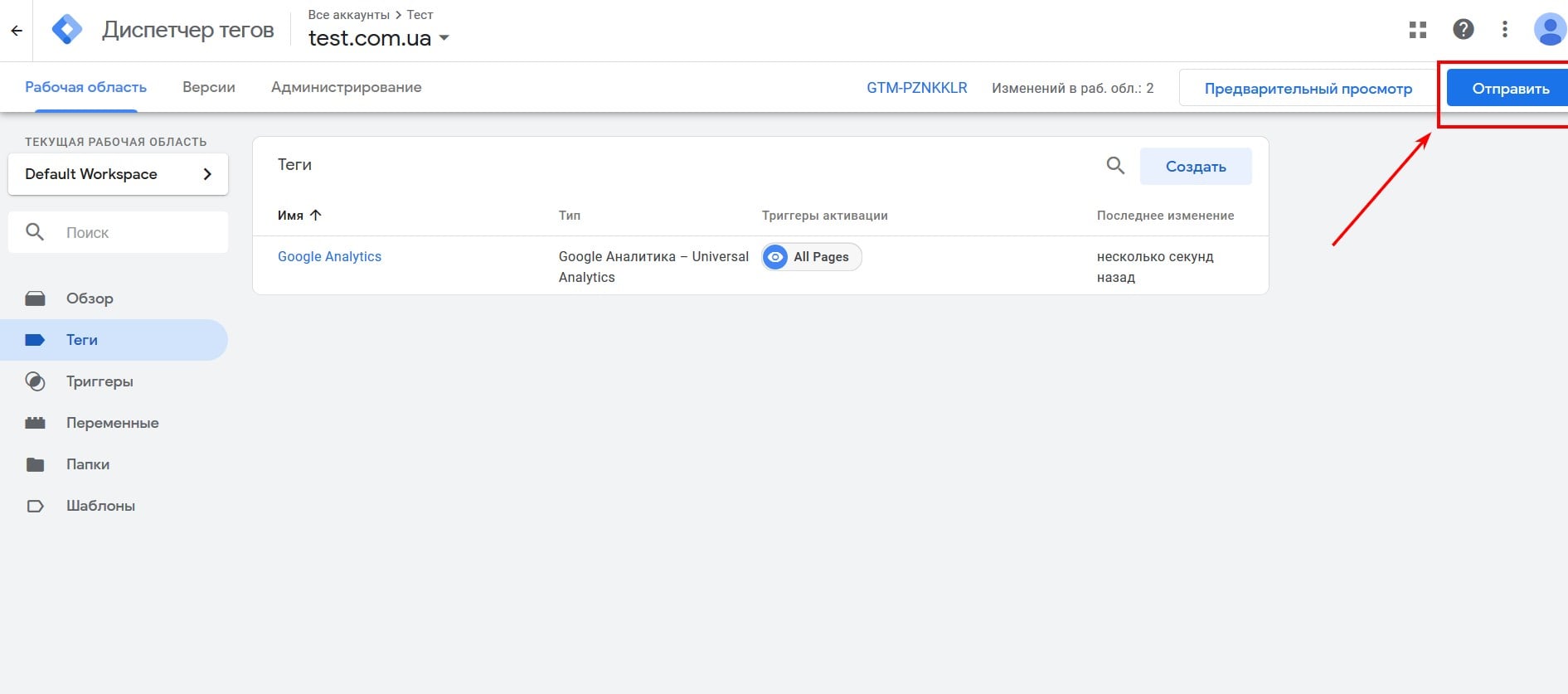
5.11. Щоб тег працював і в Google Analytics передавалися дані про всіх користувачів, які були на веб-сайті, потрібно його опублікувати. Тиснемо «Відправити»
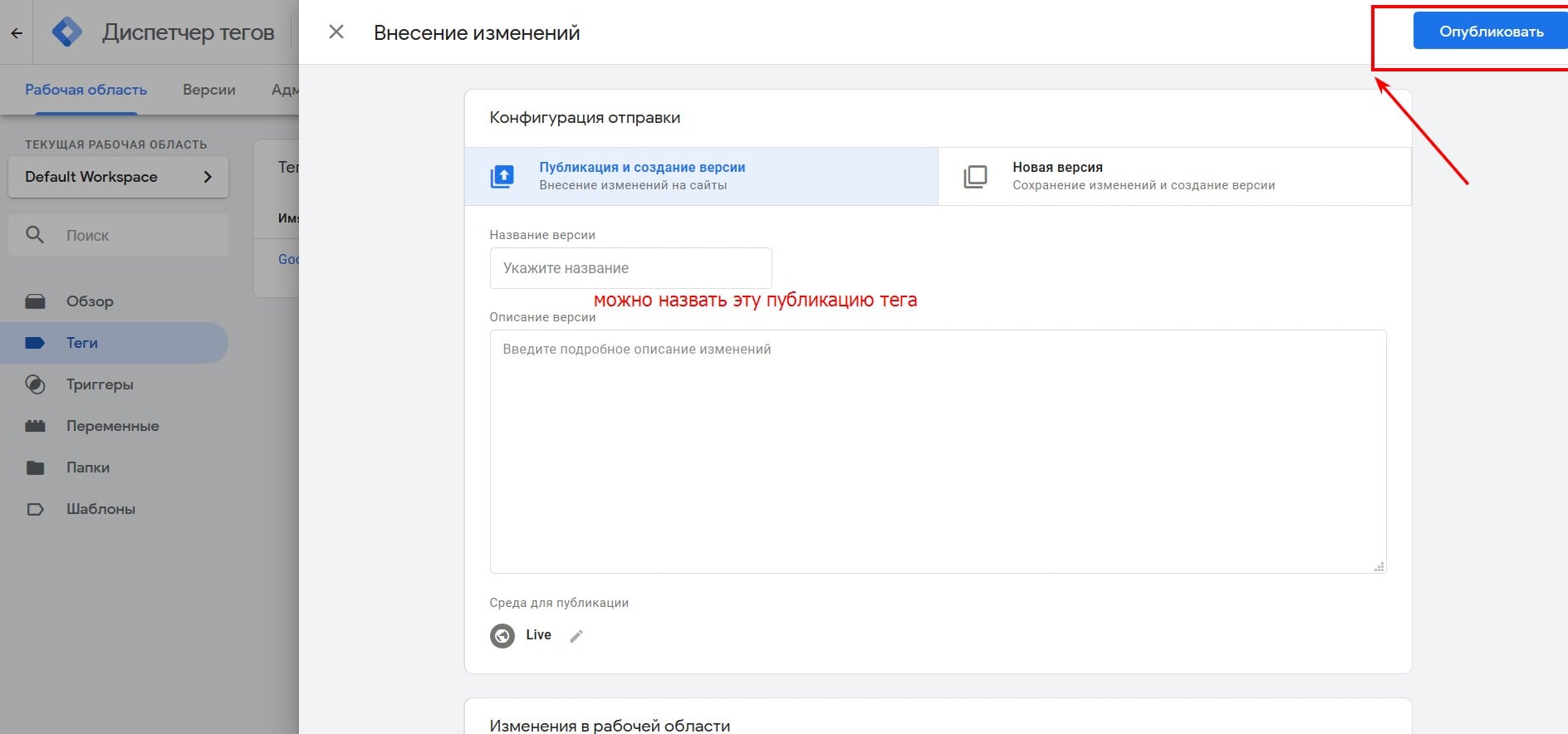
5.12. Називаємо, якщо потрібно, версію та публікуємо
Тепер Google Analytics підключено за допомогою Google Tag Manager, і ми зможемо відстежити поведінку користувачів на веб-сайті. Як налаштувати відстеження з відправки форм читайте тут.
Завдяки зв'язуванню облікових записів Google Analytics та Google Ads дані щодо поведінки користувачів із платного каналу трафіку будуть збиратися для аналізу та оптимізації ефективності рекламних кампаній.
Наведені вище кроки є базовими для налаштування та оптимізації контекстної реклами в Google.
Про автора