Установка Google Tag Manager в WordPress
Google Tag Manager (GTM) - система управления тегами от компании Google. Данный инструмент упрощает работу интернет-маркетологов при сборе информации о поведении пользователей сайта.
Менеджер тегов позволяет фиксировать необходимые целевые действия посетителей сайта, не прибегая к помощи программиста. Весь необходимый код отслеживания генерируется автоматически. Маркетологу, для настройки отслеживания, остается лишь научиться пользоваться визуальным интерфейсом GTM.
Популярной CMS все еще остается WordPress, и часто возникает проблема - как же подключить к ней GTM. В этой инструкции давайте разберемся как же быстро и без негативных последствий для ядра cms подключить Google Tag Manager.
- Инструкция установки Google Tag Manager в WordPress:
- Регистрируемся / входим на сайт https://www.google.com/intl/ru/tagmanager/
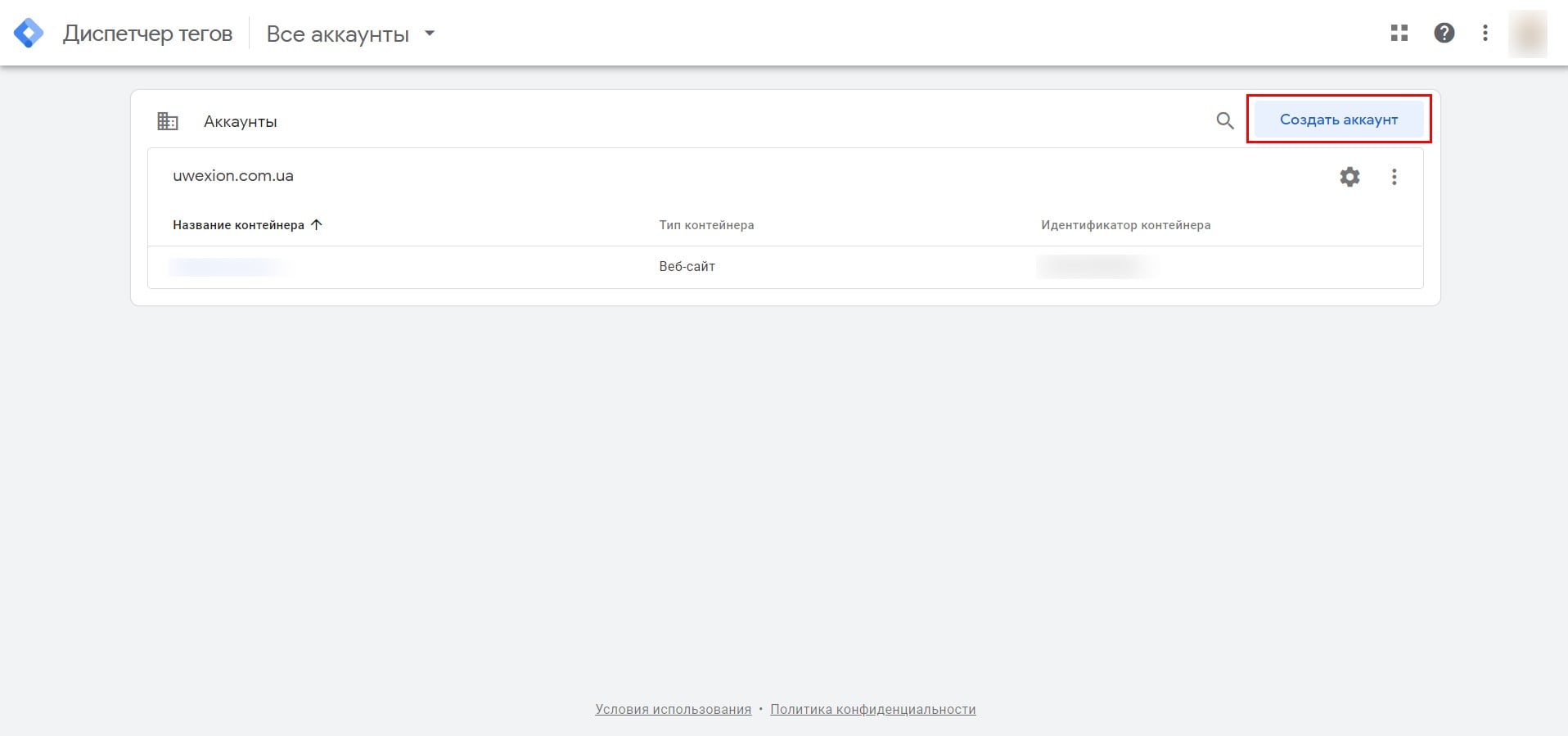
- После успешной регистрации создаем аккаунт
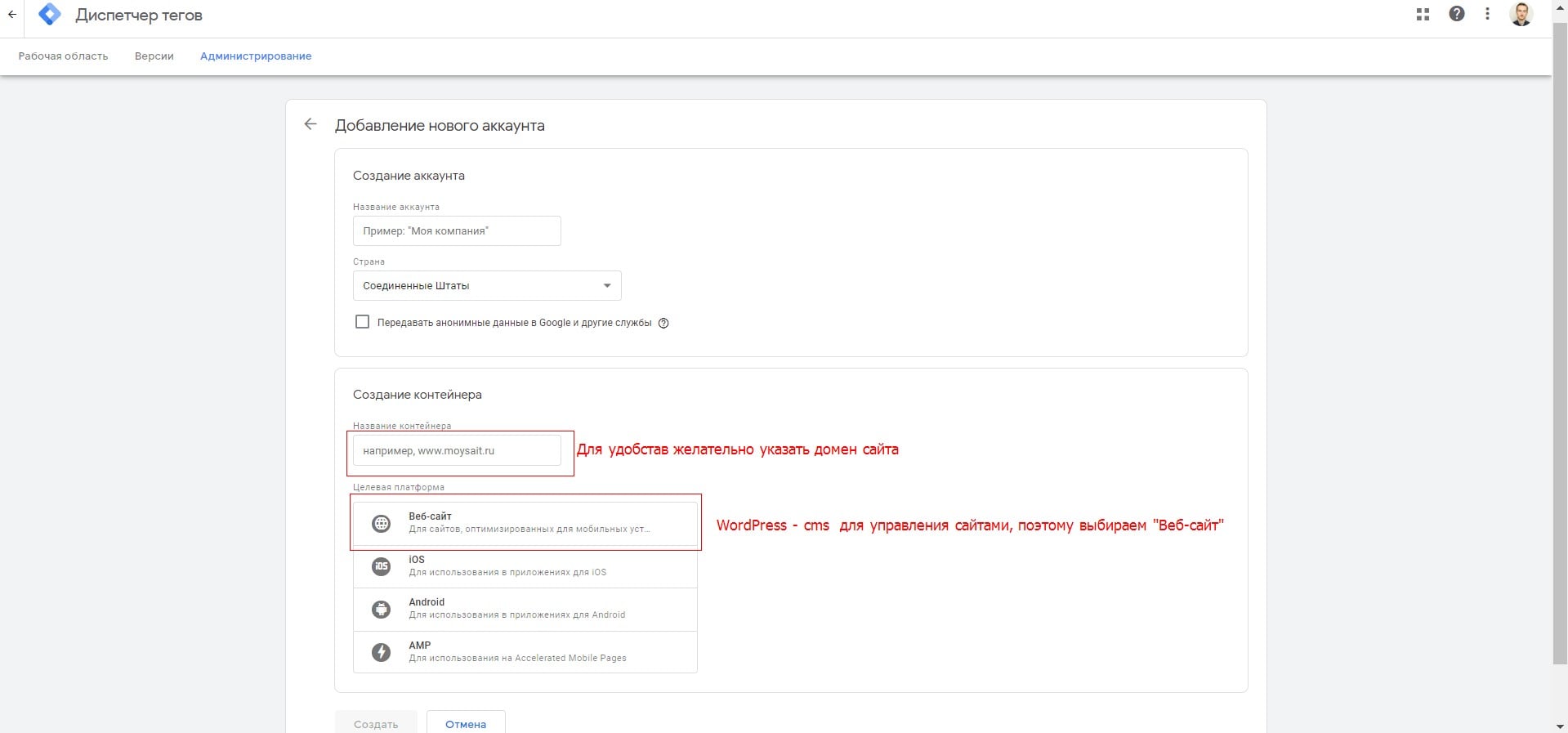
- Указываем все необходимые данные
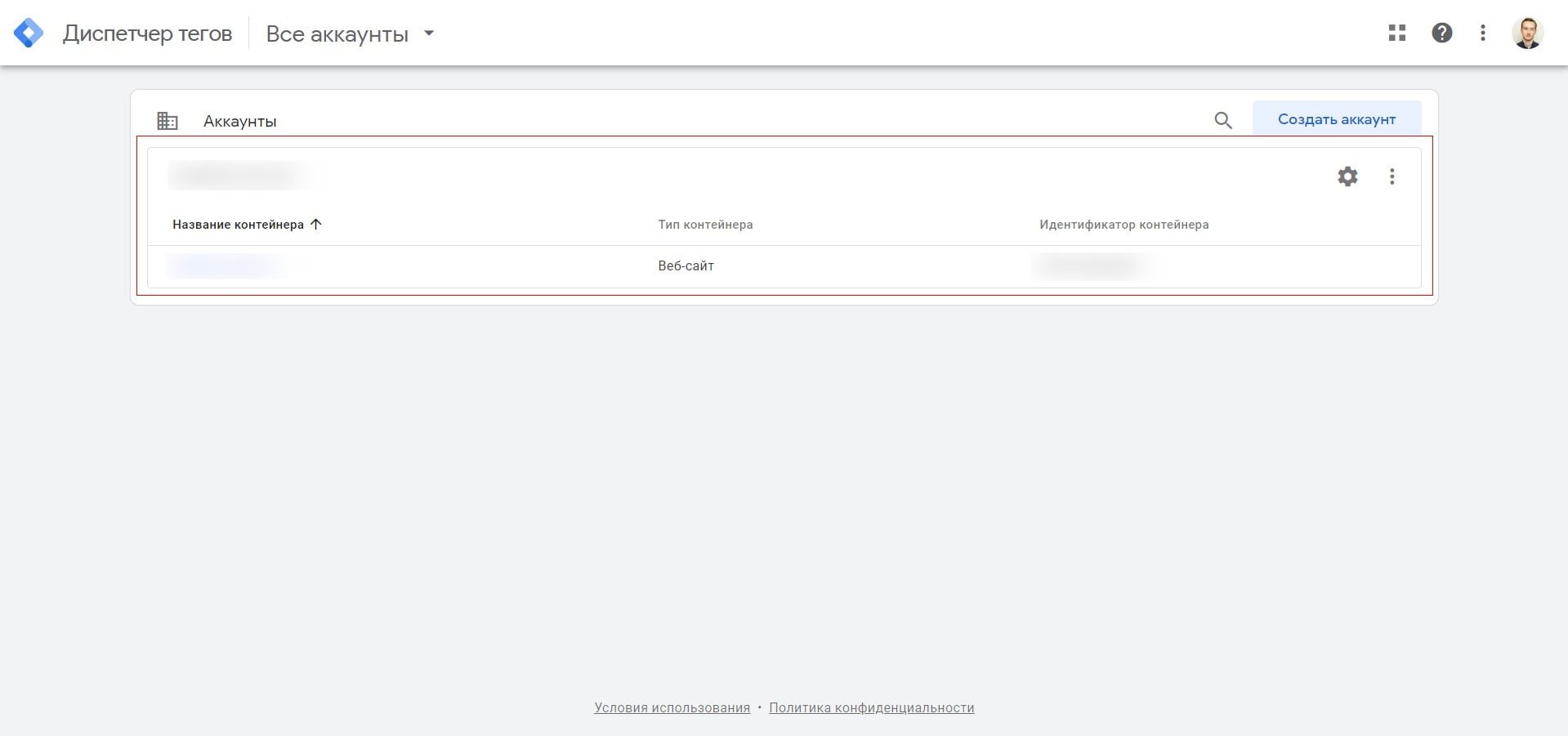
- Переходим в созданный аккаунт GTM, который отобразится в общем списке
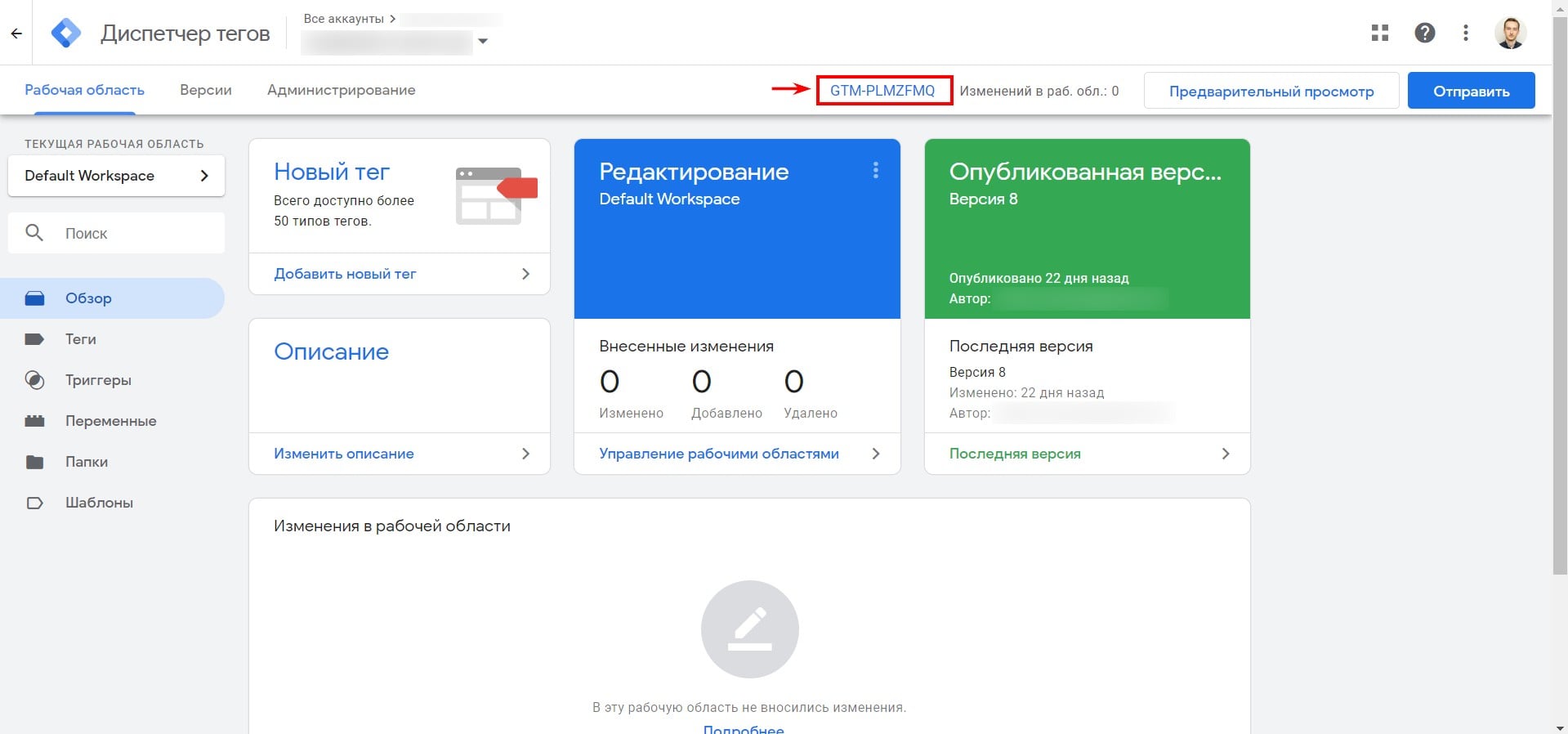
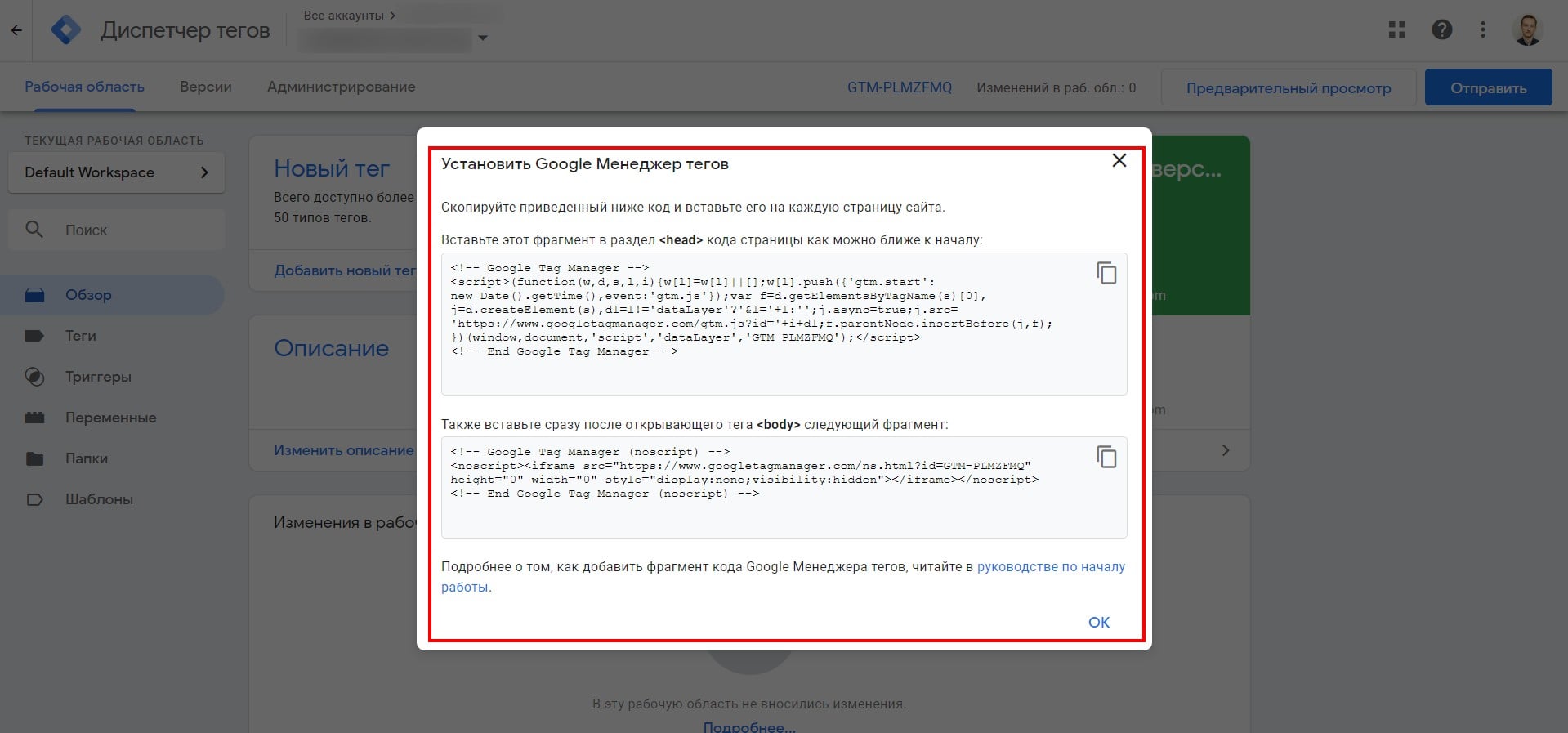
- Нажимаем на идентификатор аккаунта, чтобы получить необходимый для установки код
- Сохраняем фрагменты кодов для разделов «head» и «body»
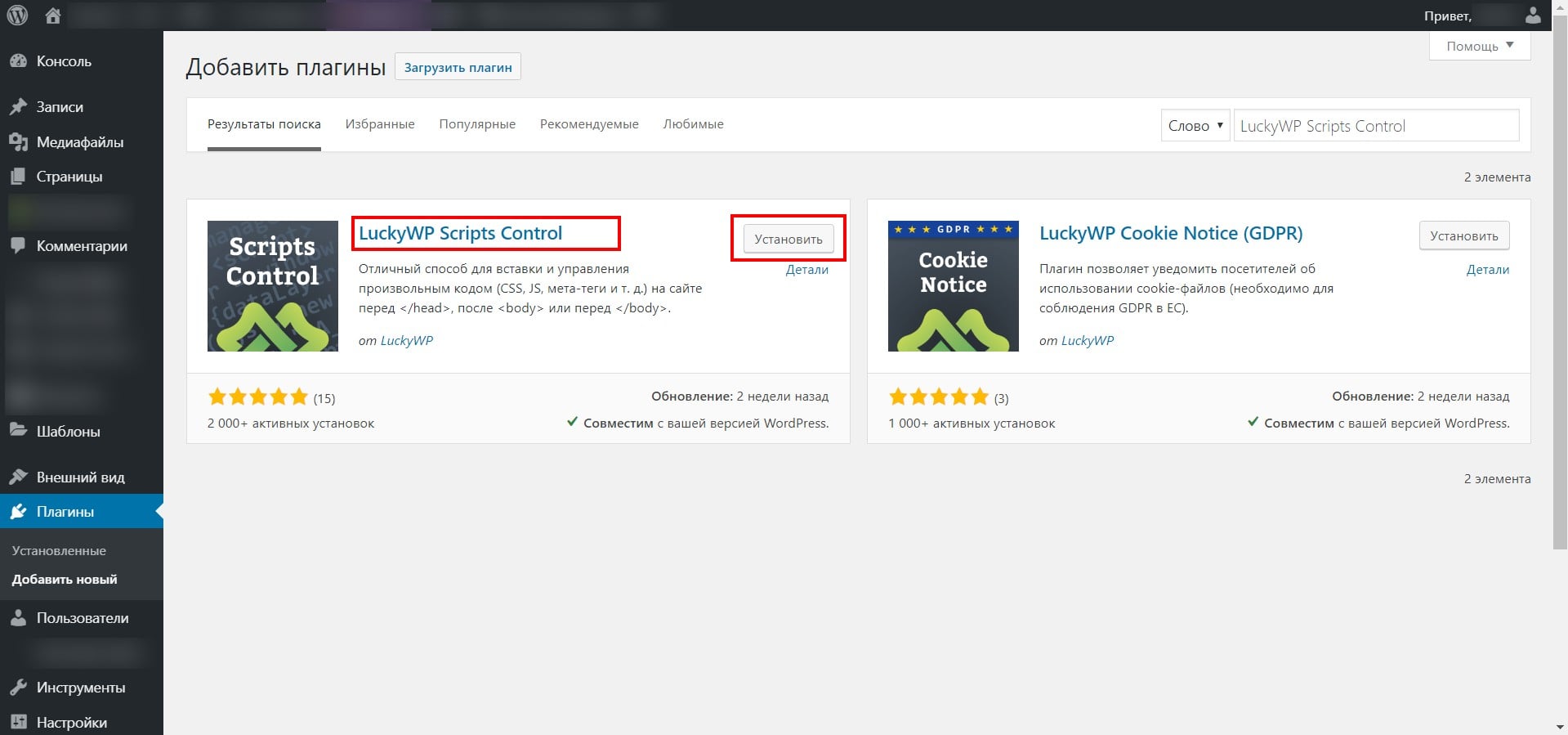
- В панели администратора WordPress переходим «Плагины - Добавить новый» и в поле поиска вводим название плагина «LuckyWP Scripts Control». Вот ссылка на плагин - https://wordpress.org/plugins/luckywp-scripts-control/. Функционал позволяет добавлять произвольный код в разделы «head» и «body»
- В результатах поиска по плагинам нажимаем кнопку «Установить» напротив «LuckyWP Scripts Control»
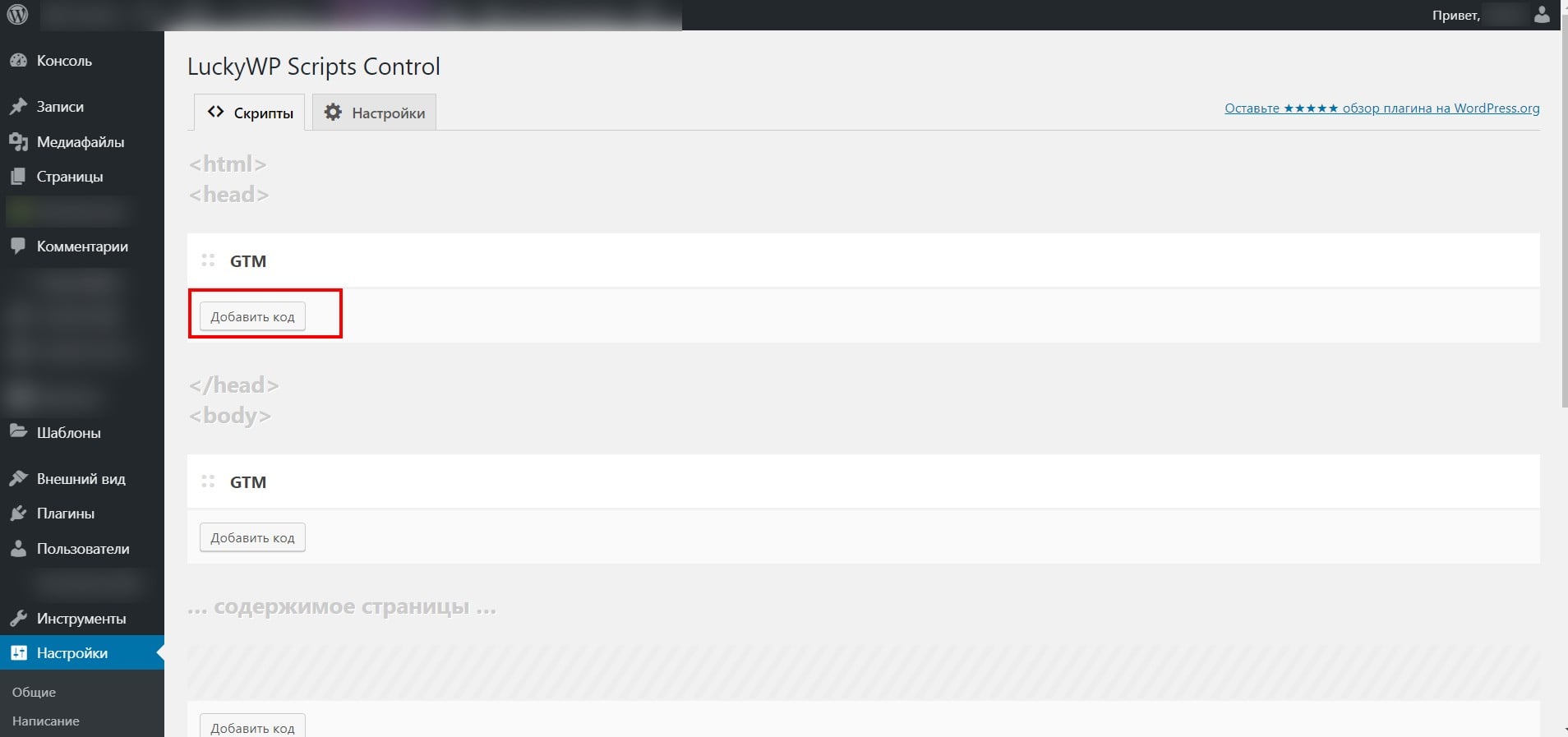
- Включаем плагин и переходим «Настройки - Скрипты»
- Нажимаем «Добавить код» в разделе «head»
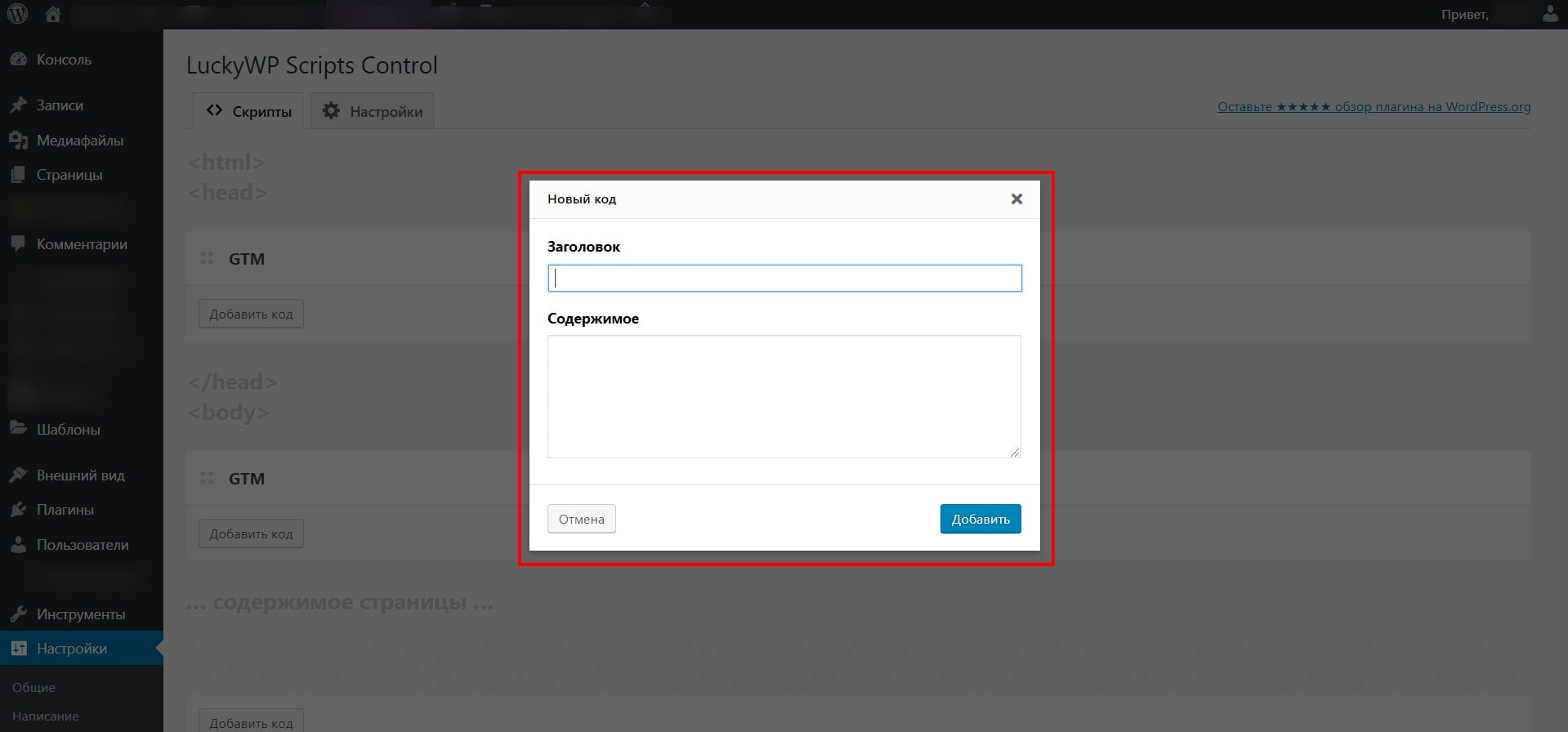
- В открывшемся окне в строку «Заголовок» добавить любое название (оно будет использовано только в настройках плагина и никак не отобразится в коде страниц)
- В поле «Содержимое» вставляем код GTM для «head».
- Нажимаем кнопку «Добавить».
- Аналогичные пунктам 10-13 действия проводим для раздела «body»



После этого код GTM должен появиться на страницах сайта. Если этого не произошло, то скорее всего виноват кэш - клиентский или серверный.
Клиентский кэш сбрасывается путем очистки кэша, или проверки кода сайта в анонимной вкладке браузера.
Управление серверным кэшем зачастую реализовуется с помощью плагинов, которые взаимодействуют с веб-сервером (apache, ngnix, lightspeed и так далее). Соответственно от способа настройки серверного кэширования, и вида доступа к конфигурации веб-сервера зависит способ сброса кэша.
Об авторе